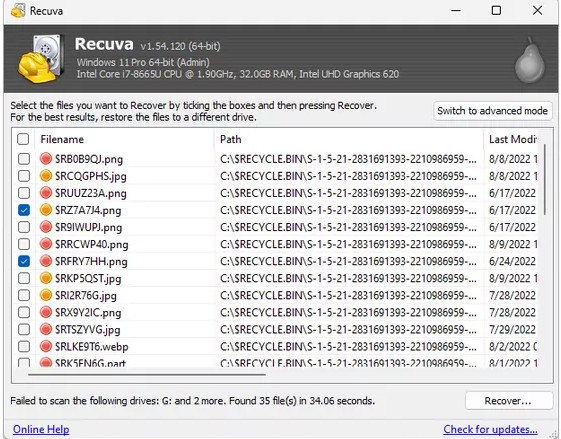
पुनर्प्राप्ति मोड
अभ्यास में त्वरित बनाम गहरा स्कैन
जब प्रत्येक मोड जीतता है, तो सूची में "स्थिति" की व्याख्या कैसे करें, और धीमी गहरी स्कैनिंग कभी-कभी एकमात्र ईमानदार विकल्प क्यों होती है।
आगे पढ़ेंWindows recovery Operator playbook
Recuva स्थानीय डिस्क और हटाने योग्य मीडिया को लक्षित करता है। हम इसे एक अनुशासित वर्कफ़्लो में बदल देते हैं: सही स्कैन मोड, स्रोत पर शून्य नया लिखना, परिणामों की निर्मम ट्राइएज, और विफलता मोड के लिए फिक्स जो घड़ी के तेज़ होने पर घंटों बर्बाद हो जाते हैं।
चाहे आप NTFS, exFAT, या FAT32 पर हों, समान नियम लागू होते हैं: वॉल्यूम को स्थिर करें, किसी अन्य भौतिक डिस्क पर स्टेजिंग स्थान चुनें, फिर काम पूरा करने से पहले वास्तविक ऐप्स में फ़ाइलों को साबित करें।
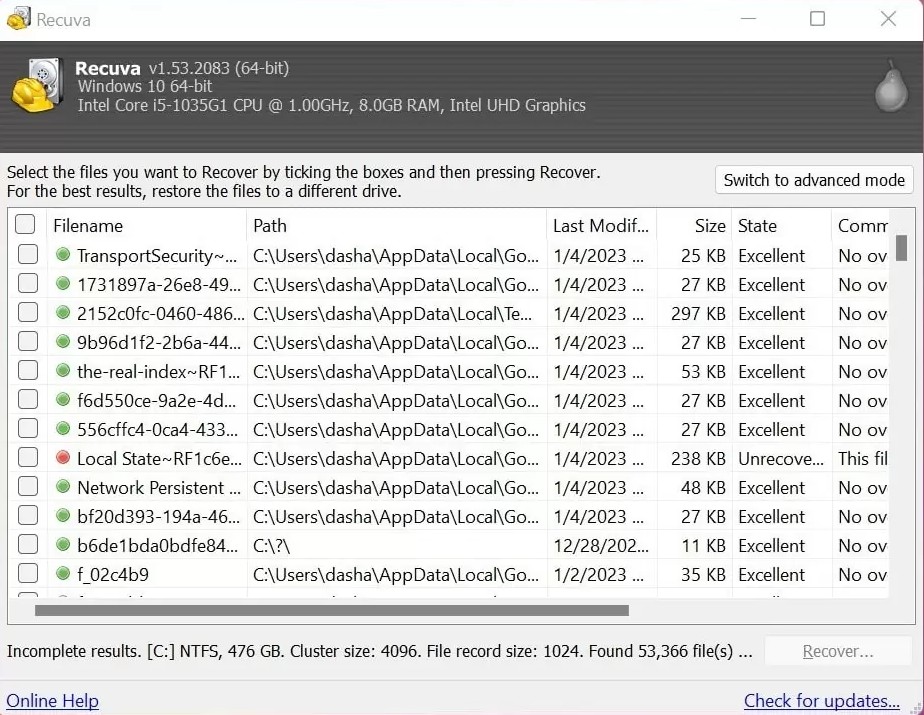
ऑपरेटर इसे बुकमार्क क्यों करते हैं?
विज़ार्ड यूआई शांत है; भौतिकी नहीं हैं. दायरा, मीडिया पथ, डिस्क स्वच्छता, और आप कैसे आगे बढ़ते हैं यह निर्धारित करते हैं कि आप एक साफ़ हैंडऑफ़ भेजते हैं - या झूठी आशा का फ़ोल्डर।
पहले फ़ोल्डरों और प्रकारों को सीमित करें - पूर्ण-मात्रा स्वीप वह कर है जिसका भुगतान आप तब करते हैं जब मेटाडेटा वास्तव में समाप्त हो जाता है।
USB और SD तब काम करते हैं जब बस ईमानदार होती है - रीडर गुणवत्ता और स्थिर अक्षर अन्य सॉफ्टवेयर टॉगल को मात देते हैं।
जब कार्य "इसे अप्राप्य बना देता है", तो निर्यात सत्यापित होने के बाद वैकल्पिक सुरक्षित डिलीट लूप बंद कर देता है।
समर्थन दर्पण करता है कि क्षेत्र में क्या टूटता है - बारीकियों को खोए बिना टिकट में चिपकाने के लिए पर्याप्त रूप से संरचित।
यह किसके लिए है
चाहे आप अपनी थीसिस बचा रहे हों या टिकट के लिए कदमों का दस्तावेजीकरण कर रहे हों, क्रम वही रहता है - केवल कागजी कार्रवाई और दांव बदलते हैं।
तस्वीरें, स्कूलवर्क, और "मैंने रिफ्लेक्स द्वारा रीसायकल बिन खाली कर दिया।" आपको सरल भाषा, एक चेकलिस्ट और धीमी गति से चलने की अनुमति की आवश्यकता है ताकि आप डिस्क को टोस्ट न करें।
Start: First response · Fundamentals · Pitfalls
उपयोगकर्ताओं के लिए दोहराने योग्य भाषा, प्लस ट्राइएज जब USB एन्यूमरेशन फ़्लेक्स या डीप स्कैन "कभी खत्म नहीं होता।" बिना रोबोटिक लगे सपोर्ट से टिकटों में संरचना को कॉपी-पेस्ट करें।
Start: सहायता · कार्यप्रवाह
शूट के बाद SD कार्ड, स्थान पर बाहरी एसSD, और सख्त समय सीमा। आप सत्यापित पूर्वावलोकन की परवाह करते हैं, रहस्य फ़ाइलों पर हरे चेकमार्क की नहीं।
शुरू: SD और USB · परिणाम · निर्यात के बाद
प्रथम प्रतिक्रिया
पैनिक नई फ़ाइलें स्थापित करता है, इंडेक्स अपडेट करता है, और कभी-कभी एक प्रारूप संकेत स्वीकार करता है जिसके लिए आपको पछतावा होगा। रोकें, स्रोत की मात्रा को केवल-पढ़ने के लिए समझें, और मशीन की स्थिति बदलने से पहले साक्ष्य को पंक्तिबद्ध करें।
स्रोत पर लिखना बंद करें
उस डिस्क पर सिंक या डाउनलोड होने वाले ऐप्स बंद करें। जिस वॉल्यूम से आप पुनर्प्राप्ति की आशा करते हैं, उस पर डीफ़्रैग्मेन्ट न करें, "साफ़ करें" या स्क्रीनशॉट न सहेजें।
Snapshot context
डिलीट के अनुमानित समय पर ध्यान दें, क्या रीसायकल बिन खाली हो गया था, और क्या कार्ड या USB को दोबारा स्वरूपित किया गया था। वह कहानी त्वरित बनाम गहन स्कैन को चुनती है और उम्मीदें निर्धारित करती है।
माउंट और अक्षर की पुष्टि करें
डिस्क प्रबंधन को वॉल्यूम को एक स्थिर अक्षर के साथ ऑनलाइन दिखाना चाहिए। यदि यह फ़्लैप हो जाता है या फ़ॉर्मेट करने के लिए कहता है, तो Recuva को दोष देने से पहले केबल, रीडर, या बाड़े को ठीक कर लें।
स्टेजिंग डिस्क स्थान आरक्षित करें
निर्यात के लिए पर्याप्त खाली स्थान के साथ एक अलग भौतिक ड्राइव की पहचान करें। यदि आपके पास केवल एक डिस्क है, तो विज़ार्ड चलाने से पहले बाह्य संग्रहण उधार लें।
फिर टूल को जानबूझकर चलाएं
नीति के विरुद्ध इंस्टॉलर की जांच करें, पोर्टेबल को सुरक्षित पथ से स्थापित करें या चलाएं, पहले त्वरित स्कैन करें, और दस्तावेज़ स्कैन मोड के साथ-साथ अगले व्यक्ति के लिए नंबर बनाएं।कार्यप्रवाह तथा सुविधाएँआप स्क्रीन पर जो देखेंगे उसे प्रतिबिंबित करें।
यदि ड्राइव नई आवाजें निकालती है या BIOS सूची से गायब हो जाती है, तो सॉफ़्टवेयर लूप छोड़ें और पढ़ेंसहायता→ वृद्धि मार्गदर्शन.
घटना के बाद
Recuva एक अंतिम-पंक्ति उपकरण है: यह उस डेटा की खोज करता है जिसके बारे में फ़ाइल सिस्टम अभी भी जानता है - या सेक्टरों में छिपे पैटर्न। संस्करणित बैकअप, इतिहास के साथ समन्वयन और ऑफ़लाइन संग्रह पहली पंक्ति की रक्षा हैं। सर्वोत्तम परिणाम के लिए कभी भी गहन स्कैन की आवश्यकता नहीं होती है।
यदि आप सफलतापूर्वक ठीक हो जाते हैं, तो टिकट बंद करने से पहले एक उबाऊ बैकअप शेड्यूल करें। यदि पुनर्प्राप्ति विफल हो जाती है, तो बैकअप (या एक प्रयोगशाला) ईमानदार अगला अध्याय है - कोई अन्य अधूरा "100% पुनर्प्राप्ति" विज्ञापन नहीं।
विज़ार्ड केवल स्टोरेज को पढ़ता है जिसे Windows वॉल्यूम के रूप में प्रदर्शित करता है। एन्क्रिप्शन, क्लाउड-ओनली प्रतियां, और यांत्रिक विफलता स्थानीय अनडिलीट पास द्वारा ठीक की जा सकने वाली समस्याओं से परे हैं।
Often in scope
आमतौर पर Recuva-ओनली फिक्स नहीं
गहरे परिदृश्य में भाषा जीवित रहती हैपरिणाम; drive symptoms on सहायता.
स्कैन रणनीति
Recuva प्रश्न कैसे पूछता है इसके आधार पर एक ही डिस्क अलग-अलग उत्तर दे सकती है। त्वरित स्कैन सस्ता और तेज़ होता है जब फ़ाइल सिस्टम अभी भी आपकी फ़ाइलों को याद रखता है; जब मेटाडेटा ख़त्म हो गया हो, दूषित हो गया हो, या वॉल्यूम को पुन: स्वरूपित किया गया हो, तो डीप स्कैन भारी लिफ्ट है।
| Dimension | Quick scan | Deep scan |
|---|---|---|
| यह क्या पढ़ता है | फ़ाइल सिस्टम संरचनाएँ: निर्देशिकाएँ, एमएफटी-शैली रिकॉर्ड, विशिष्ट डिलीट निशान। | सेक्टर शुरू से अंत तक, फ़ाइल हस्ताक्षर, कमजोर पथ संदर्भ के साथ नक्काशीदार डेटा। |
| Typical duration | स्वस्थ वॉल्यूम पर कुछ सेकंड से लेकर कुछ मिनटों तक। | मिनटों से लेकर कई घंटों तक - क्षमता और इंटरफ़ेस गति के पैमाने। |
| सबसे अच्छा कब | हाल ही में हटाए गए, ज्ञात फ़ोल्डर, रीसायकल बिन परिदृश्य, प्रकाश पुन: उपयोग। | त्वरित परिणाम खाली, पुन: स्वरूपित कार्ड, दूषित एफएस, या लंबा समय व्यतीत हो गया। |
| Trade-off | यदि मेटाडेटा अब समूहों को इंगित नहीं करता है तो डेटा छूट सकता है। | अधिक झूठी सकारात्मकताएँ; फ़ाइल नाम और पथ सामान्य या अनुपलब्ध हो सकते हैं। |
Tip
पहले त्वरित स्कैन चलाएँ, पथों का मैनिफ़ेस्ट निर्यात करें, फिर आगे बढ़ाएँ - गहरे स्कैन के परिणाम पढ़ना आसान होता है जब आप जानते हैं कि "लापता" कैसा दिखता है।
SSD note
बैकग्राउंड TRIM और एन्क्रिप्शन यह बदल देते हैं कि डिलीट किया गया डेटा कितनी देर तक रुका रहता है - हमारी अपेक्षाओं के साथ जोड़ी बनाएंएसSD और टीआरआईएम लेख.
SD & USB
यदि ओएस "माउंट" और "फ़ॉर्मेट मी" के बीच फ़्लिप करता है, तो स्कैन गहराई को दोष देने से पहले रीडर और केबल को ठीक करें - देखेंहटाने योग्य मीडिया गाइड.
स्क्रीन, फ़िल्टर और उन्नत मोड:Features tour· दीर्घ-फ़ॉर्म वॉकथ्रू:अभ्यास में तेज़ बनाम गहरा
संचालक बुनियादी बातें
Recuva का विज़ार्ड जटिलता को छुपाता है, लेकिन पुनर्प्राप्ति अभी भी निर्णयों का एक क्रम है। इस साइट पर गाइड उसी रास्ते पर चलते हैं जो एक सावधान ऑपरेटर अपनाता है: लिखने के जोखिम को कम करें, एक स्कैन मोड चुनें जो डेटा गायब होने के तरीके से मेल खाता हो, फिर जश्न मनाने से पहले उम्मीदवारों को साबित करें।
डिस्क या कार्ड को साफ़-साफ़ माउंट करने की पुष्टि करें, किसी ज्ञात-अच्छे केबल या रीडर का उपयोग करें, और जिस वॉल्यूम को आप सहेजने का प्रयास कर रहे हैं उस पर टूल इंस्टॉल करने से बचें।
मेटाडेटा अभी भी मौजूद होने पर संकीर्ण (फ़ोल्डर या फ़ाइल प्रकार) प्रारंभ करें। जब त्वरित परिणाम खाली हों या स्पष्ट रूप से अपूर्ण हों तो गहन स्कैन की ओर बढ़ें।
पथ, आकार और स्थिति के अनुसार क्रमबद्ध करें। वास्तविक ऐप्स में खुले नमूने - आइकन और एक्सटेंशन आक्रामक नक्काशी के बाद स्थित हैं।
सत्यापित मुक्त स्थान के साथ एक अलग भौतिक डिस्क पर चरण निर्यात करें, फिर हाथ बंद करने से पहले हैश या स्पॉट-चेक करें।
चरण-दर-चरण विवरण और GIF संदर्भों के लिए पूरा कार्यप्रवाह प्लेबुक देखें।
recuva.proएक स्वतंत्र शैक्षिक मार्गदर्शिका है: स्कैन रणनीति, यूआई टूर, समस्या निवारण पैटर्न और यथार्थवादी परिणाम। हम Recuva बायनेरिज़ वितरित नहीं करते हैं या किसी विशिष्ट फ़ाइल की पुनर्प्राप्ति की गारंटी नहीं देते हैं।
Recuva को हमेशा उस स्रोत से प्राप्त करें जिस पर आप भरोसा करते हैं, जब आपकी पॉलिसी को इसकी आवश्यकता हो तो हस्ताक्षर या हैश को सत्यापित करें, और किसी भी पुनर्प्राप्ति परिणाम को तब तक अनंतिम मानें जब तक कि आप महत्वपूर्ण डेटा को खोलकर सत्यापित नहीं कर लेते।
एक ही उपकरण, अलग-अलग हिस्से - प्रत्येक स्थिति के लिए प्लेबुक थोड़ा बदल जाती है।
डेस्कटॉप, दस्तावेज़, या कैमरा SD कार्ड से आकस्मिक डिलीट - अक्सर पुनर्प्राप्त किया जा सकता है यदि कार्ड का भारी पुन: उपयोग नहीं किया गया हो।
Read expectationsपत्र परिवर्तन, असुरक्षित निष्कासन, या "प्रारूपित करने की आवश्यकता" संकेत - बस और संलग्नक की गुणवत्ता अक्सर किसी अन्य स्कैन पास से अधिक मायने रखती है।
Troubleshoot drivesTRIM, एन्क्रिप्शन और OS पृष्ठभूमि गतिविधि आंतरिक SSDs पर विंडो को छोटा कर देती है - डीप स्कैन अभी भी मदद करता है, लेकिन उम्मीदें क्लासिक स्पिनिंग डिस्क से भिन्न होती हैं।
एसSD और स्कैन लेखनिर्यात के बाद
परिणाम ग्रिड में उच्च हिट गिनती केवल तभी मायने रखती है जब आप जिन फ़ाइलों की परवाह करते हैं वे अपने वास्तविक अनुप्रयोगों में साफ़-साफ़ खुलती हैं। नीचे दिए गए चरण दर्शाते हैं कि ऑपरेटर स्रोत डिस्क से कुछ भी हटाने या हितधारक को "हम अच्छे हैं" बताने से पहले क्या सावधानी बरतते हैं।
पहले मुट्ठी भर प्रतिनिधि फ़ाइलें पुनर्प्राप्त करें - दस्तावेज़, चित्र, अभिलेखागार - और उन्हें स्टेजिंग डिस्क पर खोलें। यदि पूर्वावलोकन या हेडर गलत हैं, तो किसी विशाल निर्यात के लिए घंटे समर्पित करने से पहले फ़िल्टर समायोजित करें या पुनः स्कैन करें।
कानूनी और रचनात्मक वर्कफ़्लो को अक्सर मूल पथ की आवश्यकता होती है। जब विज़ार्ड अनुमति देता है, तो स्टेजिंग पर दिनांकित फ़ोल्डर ट्री में पुनर्स्थापित करें ताकि समीक्षक यह अनुमान लगाए बिना बैकअप या संस्करण नियंत्रण के बीच अंतर कर सकें कि कौन सा कार्व कहां है।
डेस्कटॉप या दस्तावेज़ों पर निर्यात को इंगित करने से आंशिक या दूषित फ़ाइलें अपलोड करने और डिस्क को मथने के लिए OneDrive, Dropbox या Google ड्राइव ट्रिगर हो सकता है। सत्यापन पूरा होने तक गैर-सिंक किए गए वॉल्यूम पर एक समर्पित फ़ोल्डर को प्राथमिकता दें।
रीयल-टाइम स्कैनर कॉपी के दौरान फ़ाइलों को लॉक कर सकते हैं। यदि निर्यात विफल हो जाता है या छोटा हो जाता है, तो स्टेजिंग पथ पर स्कैनिंग को अस्थायी रूप से रोकें, पुनः प्रयास करें और सुरक्षा समीक्षा के लिए अपवाद का दस्तावेजीकरण करें।
Drive quirks: समर्थन एवं समस्या निवारण
आपको जो चाहिए उसे सुरक्षित करने के बाद, सुरक्षित डिलीट मीडिया को घुमाने में मदद कर सकता है जहां ओवरराइटिंग अभी भी मायने रखती है। SSDs और TRIM उस कहानी को जटिल बनाते हैं - टूल सुविधाओं को यथार्थवादी अपेक्षाओं के साथ जोड़ते हैं।
भविष्य में आप (या आईटी) चाहेंगे: स्रोत डिस्क आईडी, त्वरित बनाम गहरा, Recuva बिल्ड, निर्यात पथ, और कौन सी फ़ाइलें मान्य की गईं। वह एकल अनुच्छेद डुप्लिकेट विनाशकारी स्कैन को रोकता है।
ऑडिट या कानूनी रोक के लिए, बरामद कलाकृतियों के स्थिर होने पर उनका चेकसम रिकॉर्ड करें। हमाराverify exportsलेख बताता है कि क्यों "कॉपी समाप्त" और "कॉपी अखंडता सिद्ध" के समान नहीं है।
राज्य कॉलम संकेत हैं, वादे नहीं। उन्हें मंचन अनुशासन और स्पॉट-ओपन के साथ संयोजित करें—देखेंपरिणाम स्थितियाँ तथा परिणामसमग्र परिदृश्यों के लिए पृष्ठ।
भाषा
संक्षिप्त परिभाषाएँ इसलिए जब आप दबाव में हों तो फ़ोरम पोस्ट, टूलटिप्स और हमारे गाइड का मतलब एक ही होता है।
जानिए कब सौंपना है
Recuva टूलबॉक्स में है, हर संकट में नहीं। कुछ संकेतों का मतलब है कि पावर-साइक्लिंग और बार-बार स्कैन करने से केवल प्लेटर्स या सीमेंट को नुकसान होगा।
तार्किक विलोपन, त्वरित प्रारूप, आकस्मिक खालीपन, और "गलत USB अनप्लग्ड" परिदृश्य बिल्कुल वहीं हैं जहां अनुशासित Recuva का उपयोग चमकता है - विशेष रूप से एक अलग स्टेजिंग डिस्क और दस्तावेजित चरणों के साथ।
जब लक्षण पूरी तरह तार्किक हों, तो हमारेसहायतापृष्ठ उन विफलता मोडों को सूचीबद्ध करता है जिन्हें हम अक्सर देखते हैं; इसके साथ जोड़ी बनाएंmotion referenceइसलिए आप अनुमान नहीं लगा रहे हैं कि अगला बटन कौन सा आएगा।
अन्वेषण
एकल URL को बुकमार्क करें या साझा करें. सुविधाएँ, वर्कफ़्लो, परिणाम, समर्थन, ब्लॉग और FAQ प्रत्येक अपने स्वयं के पेज पर रहते हैं।
गहरे लेख
जब एक चेकलिस्ट पर्याप्त नहीं होती है, तो ये लेख ट्रेड-ऑफ़, हार्डवेयर व्यवहार और शब्दजाल में डूबे बिना भ्रामक परिणामों को पढ़ने के तरीके के बारे में बताते हैं।
पुनर्प्राप्ति मोड
जब प्रत्येक मोड जीतता है, तो सूची में "स्थिति" की व्याख्या कैसे करें, और धीमी गहरी स्कैनिंग कभी-कभी एकमात्र ईमानदार विकल्प क्यों होती है।
आगे पढ़ेंहटाने योग्य मीडिया
पाठक जो भटकते हैं, असुरक्षित रूप से लोककथाओं को खारिज करते हैं, और क्यों "प्रारूप" संकेत देते हैं, उन्हें एक हार्डवेयर जांच शुरू करनी चाहिए - न कि एक अंतहीन पुन: स्कैन लूप।
आगे पढ़ेंस्टोरेज भौतिकी
आंतरिक एसSD थंब ड्राइव से अलग व्यवहार क्यों करते हैं, और एन्क्रिप्शन प्लस ओएस हाउसकीपिंग कैसे "हटाए गए" का वास्तव में अर्थ बदल देती है।
आगे पढ़ेंडिस्क स्वच्छता
गंतव्य एक अन्य भौतिक ड्राइव क्यों होना चाहिए, खाली स्थान की विवेकशीलता की जांच कैसे करें, और जब निर्यात उसी मात्रा पर होता है जिसे आप स्कैन कर रहे हैं तो क्या गलत होता है।
आगे पढ़ेंपरिणाम ग्रिड
अपने आप को मूर्ख बनाए बिना राज्य लेबल कैसे पढ़ें, और कब पुन: स्कैन करना बंद करें और इसके बजाय हार्डवेयर या अपेक्षाओं को बदलें।
आगे पढ़ेंअखंडता
चेकसम, स्पॉट-ओपन और प्रकट आदतें जो पुनर्प्राप्त फ़ाइलों के ढेर को ऐसी चीज़ में बदल देती हैं जिस पर ऑडिटर और टीम के साथी भरोसा कर सकते हैं।
आगे पढ़ेंपावर उपयोगकर्ता
विस्तार, पथ के टुकड़े और आकार के आधार पर विशाल डीप-स्कैन परिणामों को सीमित करना ताकि आप पहले विश्वसनीय उम्मीदवारों पर समय व्यतीत कर सकें।
आगे पढ़ेंमोशन
दो मूक स्क्रीन कैप्चर वॉक प्रॉम्प्ट, प्रगति बार और फ़ाइल सूची जिसे आप ट्राइ करेंगे - तब उपयोगी जब आप किसी और को ब्रीफ कर रहे हों या शांत परिस्थितियों में रिहर्सल कर रहे हों।
कार्यप्रवाह पर यह भी
चरण 1 और चरण 2 चेकलिस्ट, एंड्रॉइड माउंटिंग नोट्स और समान GIFs - इसलिए यह होम पेज पठनीय बना रहता है जबकि वर्कफ़्लो पृष्ठ संपूर्ण रहता है।
पूरा प्लेबुकत्वरित मार्ग
इन्हें स्किम करें, फिर जब आपको स्क्रीनशॉट, एज केस या लंबे स्पष्टीकरण की आवश्यकता हो तो लिंक का अनुसरण करें।
Recovery basics
Recuva क्या है?एक Windows उपयोगिता जो हटाई गई फ़ाइलों के लिए स्टोरेज को स्कैन करती है और उन्हें दूसरे स्थान पर कॉपी करने में आपकी मदद करती है। यह क्लाउड सेवा नहीं है और डिफ़ॉल्ट रूप से आपका डेटा ऑफ-डिस्क नहीं भेजता है।
Performance
डीप स्कैन धीमा क्यों है?यह डिस्क की सतह को कहीं अधिक पढ़ता है और पैटर्न से फ़ाइलों का पुनर्निर्माण करता है - बड़े या धीमे मीडिया पर मिनटों से लेकर घंटों तक सामान्य है।
Reality check
क्या अधिलेखित फ़ाइलें वापस आ सकती हैं?एक बार जब क्लस्टर का पुन: उपयोग किया जाता है और नया डेटा प्रतिबद्ध होता है, तो उपभोक्ता उपकरण शायद ही कभी पुरानी सामग्री को पुनर्प्राप्त करते हैं। हम बताते हैं कि लाइन आमतौर पर कहां बैठती हैप्रश्नोत्तर तथा परिणाम.
Features
Quick vs deep scan?फ़ाइल सिस्टम मेटाडेटा पर त्वरित झुकाव; डीप इसे अनदेखा करता है और कच्चे क्षेत्रों की खोज करता है।सुविधाएँपेज प्रत्येक मोड को यूआई में आपके द्वारा देखे जाने वाले तरीके से मैप करता है।
Encryption
क्या Recuva BitLocker के माध्यम से देखता है?जब तक वॉल्यूम सही कुंजी या पुनर्प्राप्ति पासवर्ड से अनलॉक नहीं किया जाता तब तक कोई सार्थक फ़ाइल सूची दिखाई नहीं देती। किसी विश्वसनीय मशीन पर अनलॉक करें, फिर स्कैन करें; देखनासहायताड्राइव-गैर-सूचीबद्ध पैटर्न के लिए।
Recycle Bin
रीसायकल बिन खाली करने के बाद?यदि क्लस्टर का पुन: उपयोग नहीं किया गया तो फ़ाइलें अभी भी पुनर्प्राप्त की जा सकती हैं। पहले त्वरित स्कैन करें, और जांचें कि आपके लंबे समय तक चलने से पहले Windows के पिछले संस्करणों या फ़ाइल इतिहास की एक प्रति पहले से ही मौजूद है या नहीं। में अधिक सीमाएँप्रश्नोत्तर.
Same-disk recovery
क्या मैं उस ड्राइव पर फ़ाइलें सहेज सकता हूँ जिसे मैं स्कैन कर रहा हूँ?आपको ऐसा नहीं करना चाहिए—नया लेखन उन समूहों को अधिलेखित कर सकता है जिनमें अभी भी पुनर्प्राप्त करने योग्य डेटा मौजूद है। सत्यापित मुक्त स्थान के साथ हमेशा किसी अन्य भौतिक डिस्क पर चरण रखें; देखनास्टेजिंग डिस्क तथा कार्यप्रवाह।
Cloud folders
क्या मेरा डेस्कटॉप निर्यात के लिए सुरक्षित है?यदि OneDrive या कोई अन्य सिंक क्लाइंट उस पथ पर नज़र रखता है, तो आपके द्वारा अखंडता को सत्यापित करने या अतिरिक्त लेखन को ट्रिगर करने से पहले निर्यात अपलोड किया जा सकता है। चेक पास होने तक गैर-सिंक किए गए वॉल्यूम पर एक समर्पित फ़ोल्डर को प्राथमिकता दें; देखनानिर्यात के बाद.
Other platforms
Mac or Linux?Recuva Windows-नेटिव है। विश्वसनीय पासथ्रू के साथ डिस्क को Windows पीसी या वीएम से जोड़ें, केवल माउंट प्राप्त करने के लिए पुन: स्वरूपित करने से बचें, फिर स्कैन करें—संक्षेप मेंप्रश्नोत्तर.
संवेदनशील डिलीट के लिए सुरक्षित ओवरराइट, उन्नत प्रवाह में वैकल्पिक फ़ोल्डर-संरचना पुनर्स्थापना, और जब नीति इंस्टॉलरों को मना करती है तो पोर्टेबल उपयोग - ये विकल्प स्कैन मोड के समान परिणामों को बदलते हैं।
फिसलन
इनमें से कोई भी नैतिक विफलता नहीं है - ये डिफॉल्ट पैनिक इंस्टाल हैं। उन्हें जल्दी पकड़ें और बाकी प्लेबुक आसान हो जाएगी।
इंस्टॉलर से पहले
आपको इसमें वही थीम देखने को मिलेंगीनीचे अभी डाउनलोड करें अनुभाग- यह पट्टी उन लोगों के लिए कथा संस्करण है जो अनुक्रम में सोचते हैं।
स्रोत डिस्क को पहचानें
अक्षर, मॉडल और क्षमता - यदि आप दूर से समन्वय कर रहे हैं तो स्क्रीनशॉट डिस्क प्रबंधन।
मंचन स्थान आरक्षित करें
हेडरूम के साथ एक अलग भौतिक डिस्क - वह विभाजन नहीं जिसे आप स्कैन कर रहे हैं।
बाइनरी सत्यापित करें
कोड हस्ताक्षर, आंतरिक दर्पण नीति, वैकल्पिक SHA-256 तुलना - डाउनलोड अनुभाग में विवरण।
शांत पृष्ठभूमि के लेखक
भारी सिंक, टोरेंट और इंस्टॉलर को रोकें जो बीच-बीच में गलत वॉल्यूम को लक्षित कर सकते हैं।
कथा लिखें
दिनांक, स्कैन मोड और बिल्ड नंबर के साथ फ़ोल्डर नाम - भविष्य में आपको (या ऑडिट) कहानी की आवश्यकता होगी।
विज़ार्ड को शांति से चलाएँ
मोशन संदर्भ से पहले अभ्यास करेंसबसे पहले यदि कोई अन्य व्यक्ति स्क्रीन देख रहा हो।
Editorial note
यहां पन्ने तनाव के तहत स्पष्टता के लिए लिखे गए हैं: हम प्रचार के बजाय दोहराए जाने वाले कदमों को प्राथमिकता देते हैं, जब कोई विषय अपनी स्क्रीन के लायक हो तो लिंक करें, और जब Windows या Recuva का यूआई बदलता है तो संशोधित करें। यदि कुछ पुराना लगता है, तो उस मौजूदा Recuva संदर्भ से तुलना करें जिस पर आप भरोसा करते हैं और अपने संगठन के परिवर्तन लॉग से तुलना करें।

Recuva एक Windows डेस्कटॉप उपयोगिता है। निष्पादन से पहले, एक विश्वसनीय बाइनरी, वैकल्पिक हैश सत्यापन और एक पुनर्प्राप्ति लक्ष्य पर संरेखित करें जो स्रोत वॉल्यूम नहीं है।
recuva.pro इंस्टॉलर्स को होस्ट नहीं करता है - एक बार जब आप एक सत्यापित बिल्ड पकड़ लेते हैं तो हम अनुशासन सिखाते हैं।
Windows · अक्सर फ्री टियर · सत्यापन के बाद ही निष्पादित करें
Enterprise hygiene
यदि आप इंस्टॉलर को आंतरिक रूप से मिरर करते हैं, तो SHA-256 हैश प्रकाशित करें - फ़ाइल नाम झूठ बोलते हैं; पचाना नहीं.
Golden rule
स्कैन के तहत वॉल्यूम पर कभी भी पुनर्प्राप्त न करें। आपके द्वारा सत्यापित हेडरूम के साथ एक अलग डिस्क बनाएं।
विस्तार योग्य
विस्तार करने के लिए टैप करें - हमारे जैसा ही प्रश्नोत्तर सेटFAQ page, इसी क्रम में।
Recuva Windows पर आंतरिक ड्राइव, बाहरी डिस्क, USB स्टिक और SD कार्ड से गलती से हटाई गई फ़ाइलों को पुनर्स्थापित करता है। त्वरित स्कैन फ़ाइल सिस्टम की जाँच करता है; जब मेटाडेटा ख़त्म हो जाता है या अविश्वसनीय हो जाता है तो डीप स्कैन हस्ताक्षर के लिए डिस्क की खोज करता है।
डीप स्कैन फ़ाइल पैटर्न से मिलान करने के लिए कच्चे क्लस्टर को पढ़ता है। बड़ी डिस्क, धीमा इंटरफ़ेस और विखंडन सभी समय जोड़ते हैं। इसे पूरा होने दें और जिस ड्राइव को आप स्कैन कर रहे हैं उससे भिन्न ड्राइव पर हमेशा पुनर्प्राप्त करें।
आमतौर पर नहीं - एक बार जब नया डेटा समान क्षेत्रों पर कब्जा कर लेता है, तो पिछली सामग्री प्रभावी रूप से समाप्त हो जाती है। अनावश्यक लेखन को तुरंत बंद करें; यदि संभव हो, तो किसी अन्य मशीन से डिस्क की छवि बनाएं।
Recuva.pro एक स्वतंत्र शैक्षिक साइट है। यह Recuva का डेवलपर नहीं है. उन स्रोतों से इंस्टॉलर को प्राथमिकता दें जिन पर आप भरोसा करते हैं, जब संभव हो तो डिजिटल हस्ताक्षर सत्यापित करें, और अतिरिक्त बंडलों के साथ दोबारा डाउनलोड किए गए डाउनलोड से बचें।
आपको नहीं चाहिए। पुनर्प्राप्त फ़ाइलों को स्कैन के अंतर्गत वॉल्यूम पर लिखने से ऐसे क्लस्टर अधिलेखित हो सकते हैं जिनमें अभी भी पुनर्प्राप्त करने योग्य डेटा मौजूद है। पर्याप्त खाली स्थान के साथ एक अलग भौतिक डिस्क का उपयोग करें, फिर स्रोत से कुछ भी हटाने से पहले सत्यापित करें कि खुलता है।
More: ब्लॉग पर स्टेजिंग डिस्क.
त्वरित स्कैन हटाई गई प्रविष्टियों के लिए फ़ाइल सिस्टम मेटाडेटा को पढ़ता है - तालिका स्वस्थ होने पर यह तेज़ होता है। डीप स्कैन ज्ञात फ़ाइल हस्ताक्षरों की तलाश में कच्चे क्षेत्रों में चलता है - धीमा, भ्रष्टाचार के लिए, त्वरित प्रारूप, या जब त्वरित स्कैन कुछ भी उपयोगी नहीं देता है।
More: ब्लॉग पर त्वरित बनाम गहरा.
Recuva Windows के लिए बनाया गया है। यदि फ़ाइलें मैक-स्वरूपित डिस्क पर रहती हैं, तो इसे पुनर्प्राप्ति से पहले विश्वसनीय डिस्क पासथ्रू के साथ Windows मशीन या वीएम से संलग्न करें, और डिस्क को केवल माउंट करने के लिए प्रारूपित न करें।
सामान्य Recuva उपयोग स्थानीय वॉल्यूम पर काम करता है और स्कैनिंग के हिस्से के रूप में आपका डेटा अपलोड नहीं करता है। आप चुनें कि निर्यात कहाँ सहेजा गया है; यदि नीति के अनुसार निर्यात को समीक्षा तक स्थानीय रहने की आवश्यकता है, तो क्लाउड-सिंक किए गए फ़ोल्डरों में स्टेजिंग से बचें।
नहीं, फ़ाइल सिस्टम को पढ़ने योग्य बनाने से पहले BitLocker वॉल्यूम को वैध कुंजी या पुनर्प्राप्ति सामग्री की आवश्यकता होती है। रैनसमवेयर एक क्रिप्टोग्राफी समस्या है - Recuva लॉक किए गए पेलोड को डिक्रिप्ट नहीं करता है।
उस चैनल का उपयोग करें जिस पर आप पहले से भरोसा करते हैं या आईटी-अनुमोदित दर्पण, जब आपकी नीति की आवश्यकता हो तो डिजिटल हस्ताक्षर या हैश सत्यापित करें, और एडवेयर को बंडल करने वाले रीपैकेजर्स से बचें।
यह भी देखें: मुख्य पृष्ठ पर «अभी डाउनलोड करें» खंड।
यदि आपको अभी भी डेटा की आवश्यकता है तो प्रारूपित न करें। एक स्थिर कार्ड रीडर और एक डेस्कटॉप USB पोर्ट का उपयोग करें, फिर स्कैन करें। फ़ॉर्मेटिंग आपके पुनर्प्राप्ति के लिए आवश्यक मेटाडेटा को नष्ट कर सकती है।
नहीं, क्लिक करने, पावर-ऑफ, या स्मार्ट विफलता के लिए हार्डवेयर सहायता या क्लीन-रूम लैब की आवश्यकता होती है। बार-बार होने वाले बिजली चक्र को रोकें और ऐसे उपकरणों से बचें जो ख़त्म हो रही डिस्क पर दबाव डालते हैं। सॉफ़्टवेयर मानता है कि मीडिया को विश्वसनीय रूप से पढ़ा जा सकता है।