Modos de recuperación
Análisis rápido frente a profundo en la práctica
Cuándo gana cada modo, cómo interpretar el «estado» en la lista y por qué un análisis profundo lento a veces es la única opción honesta.
Seguir leyendoRecuperación en Windows Guía del operador
Recuva actúa sobre discos locales y medios extraíbles. Aquí lo convertimos en un flujo disciplinado: el modo de análisis adecuado, cero escrituras nuevas en el origen, triaje implacable de resultados y remedios para los fallos que roban horas cuando el reloj aprieta.
Tanto en NTFS, exFAT o FAT32 valen las mismas reglas: estabiliza el volumen, elige espacio de ensayo en otro disco físico y comprueba archivos en aplicaciones reales antes de dar el caso por cerrado.
Por qué los operadores guardan esta guía
El asistente parece tranquilo; la física, no. El ámbito, el camino del medio, la higiene del disco y cómo escalas deciden si entregas un traspaso limpio o una carpeta de falsas esperanzas.
Reduce primero a carpetas y tipos: barrer todo el volumen es el impuesto que pagas cuando los metadatos ya no existen.
USB y SD funcionan cuando el bus es fiable: un buen lector y letras estables importan más que otro interruptor en el software.
Cuando el objetivo es «que no se pueda recuperar», el borrado seguro opcional cierra el ciclo tras verificar las exportaciones.
El soporte refleja lo que falla en campo: lo bastante estructurado para pegarlo en un ticket sin perder matices.
Para quién es esto
Tanto si rescatas tu propia tesis como si documentas pasos para un ticket, la secuencia es la misma; solo cambian el papeleo y lo que está en juego.
Fotos, deberes y «vacié la papelera por reflejo». Necesitas lenguaje claro, una lista de comprobación y permiso para ir despacio y no cargarte el disco.
Empieza: Primera respuesta · Fundamentos · Errores frecuentes
Lenguaje repetible para usuarios y triaje cuando el USB falla al enumerarse o el análisis profundo «nunca termina». Copia la estructura de Soporte en los tickets sin sonar robótico.
Empieza: Soporte · Flujo de trabajo
Tarjetas SD tras una sesión, SSD externos en locación y plazos ajustados. Te importan las previsualizaciones verificadas, no palomitas verdes en archivos dudosos.
Empieza: SD y USB · Resultados · Tras la exportación
Primera respuesta
El pánico instala archivos nuevos, actualiza índices y a veces acepta un formateo que lamentarás. Pausa, trata el volumen origen como solo lectura en la práctica y reúne pruebas antes de cambiar el estado del equipo.
Deja de escribir en el origen
Cierra aplicaciones que sincronicen o descarguen a ese disco. No desfragmentes, «limpies» ni guardes capturas en el volumen del que intentas recuperar.
Contexto en una instantánea
Anota la hora aproximada del borrado, si se vació la papelera y si la tarjeta o USB se formateó. Esa historia elige análisis rápido o profundo y calibra expectativas.
Confirma montaje y letra
Administración de discos debe mostrar el volumen en línea con una letra estable. Si fluctúa o pide formatear, revisa cable, lector o carcasa antes de culpar a Recuva.
Reserva espacio en el disco de ensayo
Identifica otro disco físico con espacio libre suficiente para las exportaciones. Si solo tienes un disco, pide almacenamiento externo antes de lanzar el asistente.
Luego ejecuta la herramienta con método
Valida el instalador con la política, instala o ejecuta en portable desde una ruta segura, analiza primero en modo rápido y documenta el modo de análisis y la compilación para quien siga. Flujo de trabajo y Funciones reflejan lo que verás en pantalla.
Si el disco hace ruidos nuevos o desaparece de la BIOS, evita bucles de software y lee Soporte → guía de escalado.
Tras el incidente
Recuva es una herramienta de último recurso: busca datos que el sistema de archivos aún reconoce o patrones en sectores. Copias versionadas, sincronización con historial y archivos en frío son la primera línea. El mejor resultado es no necesitar nunca un análisis profundo.
Si recuperas con éxito, programa una copia aburrida antes de cerrar el ticket. Si falla, las copias (o un laboratorio) son el siguiente capítulo honesto, no otro anuncio dudoso del «100% de recuperación».
El asistente solo lee almacenamiento que Windows expone como volumen. Cifrado, copias solo en la nube y fallo mecánico quedan fuera de lo que un pase local de recuperación puede arreglar.
Suele estar en alcance
Normalmente no se arregla solo con Recuva
Más escenarios en Resultados; síntomas de disco en Soporte.
Estrategia de análisis
El mismo disco responde distinto según la pregunta que hace Recuva. El análisis rápido es barato y veloz si el sistema de archivos aún recuerda tus archivos; el profundo es el esfuerzo grande cuando faltan o dañan los metadatos o el volumen se formateó.
| Dimensión | Análisis rápido | Análisis profundo |
|---|---|---|
| Qué lee | Estructuras del sistema de archivos: directorios, registros al estilo MFT, huellas típicas de borrado. | Sectores de extremo a extremo, firmas de archivo, datos tallados con contexto de ruta más débil. |
| Duración típica | Segundos a unos minutos en volúmenes sanos. | Minutos a muchas horas: escala con la capacidad y la velocidad del bus. |
| Mejor cuando | Borrados recientes, carpeta conocida, escenarios de papelera, poca reutilización. | Resultados del análisis rápido vacíos, tarjeta reformateada, sistema de archivos dañado o mucho tiempo transcurrido. |
| Compromiso | Puede perder datos si los metadatos ya no apuntan a los clústeres. | Más falsos positivos; nombres y rutas pueden ser genéricos o faltar. |
Consejo
Ejecuta primero el análisis rápido, exporta un manifiesto de rutas y luego escala: el análisis profundo se interpreta mejor cuando sabes cómo se veía «lo que faltaba».
Nota SSD
El TRIM en segundo plano y el cifrado cambian cuánto duran los datos borrados: calibra expectativas con nuestro artículo SSD y TRIM.
SD & USB
Si el SO alterna entre «montar» y «formatear», arregla lector y cable antes de culpar la profundidad del análisis; mira la guía de medios extraíbles.
Pantallas, filtros y modo avanzado: recorrido de funciones · Guía larga: rápido frente a profundo en la práctica
Fundamentos del operador
El asistente de Recuva oculta la complejidad, pero la recuperación sigue siendo una secuencia de decisiones. Las guías de este sitio recorren el mismo camino que un operador cuidadoso: reducir el riesgo de escritura, elegir un modo de análisis acorde a cómo desaparecieron los datos y validar candidatos antes de celebrar.
Confirma que el disco o la tarjeta montan limpio, usa cable o lector fiable y evita instalar herramientas en el volumen que intentas salvar.
Empieza estrecho (carpeta o tipo) cuando aún existan metadatos. Pasa a análisis profundo si el rápido está vacío o es claramente incompleto.
Ordena por ruta, tamaño y estado. Abre muestras en las apps reales: iconos y extensiones mienten tras un tallado agresivo.
Ensaya las exportaciones en otro disco físico con espacio verificado; luego hashea o revisa por muestreo antes del traspaso.
Mira la guía de flujo de trabajo completa para el detalle fase a fase y referencias GIF.
recuva.pro es una guía educativa independiente: estrategia de análisis, recorrido por la interfaz, patrones de solución de problemas y resultados realistas. No distribuimos binarios de Recuva ni garantizamos la recuperación de ningún archivo concreto.
Obtén Recuva siempre de una fuente de confianza, verifica firmas o hashes si la política lo exige y trata cualquier resultado como provisional hasta abrir y validar los datos que importan.
La misma herramienta, distintos riesgos: la guía cambia un poco en cada situación.
Borrados accidentales del Escritorio, Documentos o tarjetas SD de cámara: a menudo recuperables si la tarjeta no se reutilizó mucho.
Ver expectativasCambios de letra, expulsión insegura o avisos de «hay que formatear»: la calidad del bus y de la carcasa suele importar más que otro pase de análisis.
Diagnosticar unidadesTRIM, cifrado y actividad del SO en segundo plano acortan la ventana en SSD internos: el análisis profundo sigue ayudando, pero las expectativas difieren de los discos magnéticos clásicos.
Artículos SSD y análisisTras la exportación
Una lista larga en la cuadrícula solo importa si los archivos que te importan abren bien en sus aplicaciones reales. Los pasos siguientes reflejan lo que hacen operadores cuidadosos antes de borrar nada del disco origen o decir a un interesado «ya está».
Recupera primero unas pocas muestras (documentos, imágenes, archivos comprimidos) y ábrelas en el disco de ensayo. Si las vistas previas o cabeceras fallan, ajusta filtros o reanaliza antes de dedicar horas a una exportación enorme.
Los flujos legales y creativos suelen necesitar rutas originales. Cuando el asistente lo permita, restaura en un árbol fechado en el ensayo para que quien revise pueda comparar con copias o control de versiones sin adivinar qué tallado va dónde.
Apuntar exportaciones al Escritorio o Documentos puede hacer que OneDrive, Dropbox o Drive suban archivos parciales o corruptos y martillen el disco. Prefiere una carpeta dedicada en un volumen no sincronizado hasta terminar la verificación.
Los análisis en tiempo real pueden bloquear archivos al copiar. Si las exportaciones fallan o se truncan, pausa el análisis en la ruta de ensayo temporalmente, reintenta y documenta la excepción para revisión de seguridad.
Rarezas de disco: Soporte y solución de problemas
Cuando ya salvaste lo necesario, el borrado seguro puede ayudar en discos magnéticos donde la sobrescritura sigue importando. Los SSD y el TRIM complican esa historia: combina las funciones de la herramienta con expectativas realistas.
El tú del futuro (o TI) querrá: ID del disco origen, rápido vs profundo, build de Recuva, ruta de exportación y qué archivos validaste. Ese párrafo evita análisis destructivos duplicados.
Para auditorías o retenciones legales, registra checksums de los artefactos recuperados cuando estén estables. Nuestro artículo verificar exportaciones explica por qué «copia terminada» no es lo mismo que «integridad demostrada».
Las columnas de estado son pistas, no promesas. Combínalas con disciplina de ensayo y aperturas de muestra; mira estados de resultados y la página de resultados para escenarios compuestos.
Idioma
Definiciones breves para que foros, tooltips y nuestras guías signifiquen lo mismo bajo presión.
Saber cuándo derivar
Recuva va en la caja de herramientas, no en cada crisis. Algunas señales indican que reiniciar y reanalizar solo desgasta platos o fija el daño.
Borrados lógicos, formateos rápidos, vaciados accidentales y «desenchufé el USB equivocado» son donde brilla un uso disciplinado de Recuva, sobre todo con disco de ensayo aparte y pasos documentados.
Si los síntomas son solo lógicos, la página de Soporte lista los fallos más frecuentes; júntala con la referencia visual para no adivinar el siguiente botón.
Explorar
Guarda o comparte una sola URL. Funciones, flujo, resultados, soporte, blog y preguntas frecuentes tienen cada uno su página.
Arco completo en una página: héroe hasta Descargar ahora.
Pantallas, análisis y opciones avanzadas.
Guía de recuperación en dos fases y referencia visual.
Escenarios y expectativas realistas.
Diagnóstico de unidades, análisis y archivos corruptos.
Lecturas largas sobre estrategia de análisis y física de SSD.
Respuestas breves para búsqueda y lectura rápida.
Profundidad
Cuando una lista no basta, estos artículos explican compensaciones, comportamiento del hardware y cómo leer resultados confusos sin ahogarte en jerga.
Modos de recuperación
Cuándo gana cada modo, cómo interpretar el «estado» en la lista y por qué un análisis profundo lento a veces es la única opción honesta.
Seguir leyendoMedios extraíbles
Lectores inestables, mitos de expulsión insegura y por qué un aviso de «formatear» debe disparar una revisión de hardware, no un bucle infinito de reanálisis.
Seguir leyendoFísica del almacenamiento
Por qué los SSD internos se comportan distinto a los pendrives y cómo el cifrado y el mantenimiento del SO cambian qué significa «borrado».
Seguir leyendoHigiene de discos
Por qué el destino debe ser otro disco físico, cómo comprobar el espacio libre y qué falla si las exportaciones caen en el mismo volumen que analizas.
Seguir leyendoResults grid
Cómo leer etiquetas de estado sin engañarte y cuándo dejar de reanalizar y cambiar hardware o expectativas.
Seguir leyendoIntegridad
Checksums, aperturas de muestra y manifiestos que convierten un montón de archivos recuperados en algo en lo que auditores y compañeros confíen.
Seguir leyendoUsuarios avanzados
Reducir resultados enormes del análisis profundo por extensión, fragmentos de ruta y tamaño para dedicar tiempo primero a candidatos plausibles.
Seguir leyendoAlso on the blog: Secure delete and portable runs Restore folder structure
Animación
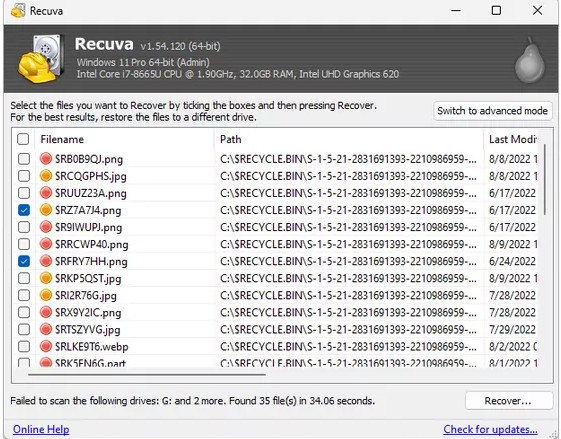
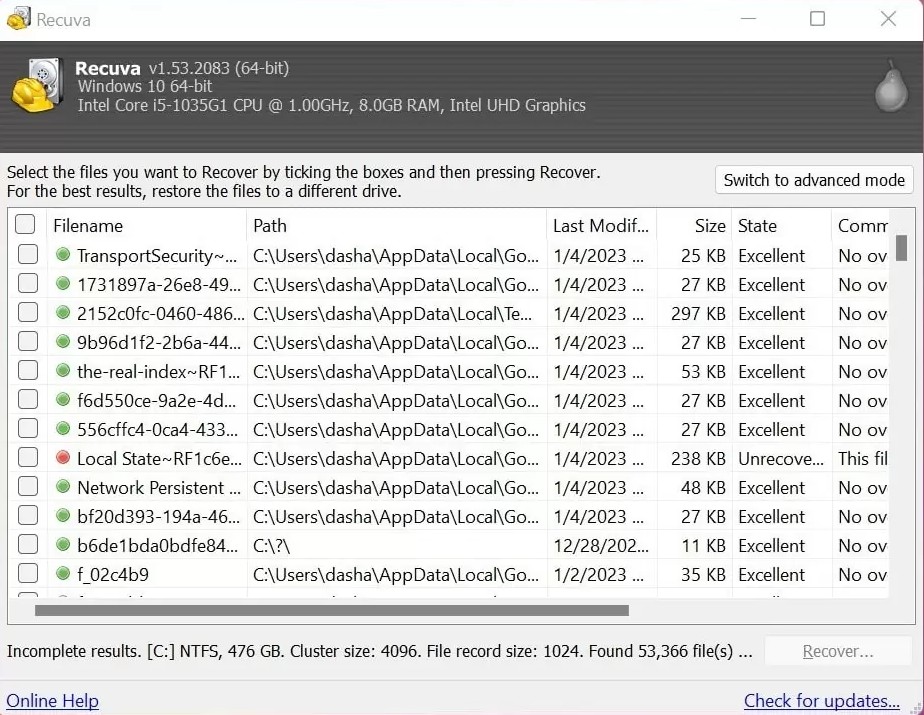
Dos capturas en silencio recorren mensajes, barras de progreso y la lista que triarás: útiles al informar a otra persona o ensayar con calma.
También en Flujo de trabajo
Listas de fase 1 y 2, notas de montaje en Android y los mismos GIF: esta página se mantiene legible mientras el flujo de trabajo sigue siendo exhaustivo.
Guía completaCarril rápido
Léelas por encima y sigue los enlaces cuando necesites capturas, casos límite o más detalle.
Conceptos básicos
¿Qué es Recuva? Una utilidad de Windows que analiza almacenamiento en busca de archivos borrados y te ayuda a copiarlos a otra ubicación. No es un servicio en la nube ni envía tus datos fuera del disco por defecto.
Rendimiento
¿Por qué el análisis profundo es lento? Lee mucha más superficie del disco y reconstruye archivos desde patrones: de minutos a horas es normal en medios grandes o lentos.
Comprobación de realidad
¿Vuelven los archivos sobrescritos? Cuando los clústeres se reutilizan y los datos nuevos se confirman, las herramientas domésticas rara vez recuperan el contenido antiguo. Explicamos dónde suele estar el límite en preguntas frecuentes y resultados.
Funciones
¿Análisis rápido o profundo? El rápido se apoya en metadatos; el profundo los ignora y busca en sectores en bruto. La página de Funciones enlaza cada modo con lo que ves en la interfaz.
Cifrado
¿Recuva «ve» BitLocker? No hay listado útil hasta desbloquear el volumen con la clave o contraseña de recuperación adecuada. Desbloquea en un equipo de confianza y analiza; mira Soporte para patrones de unidad no listada.
Papelera de reciclaje
¿Tras vaciar la papelera? Aún puede recuperarse si los clústeres no se reutilizaron. Análisis rápido primero y comprueba si Versiones anteriores o Historial de archivos ya tienen copia antes de un profundo largo. Más límites en preguntas frecuentes.
Recuperación en el mismo disco
¿Puedo guardar en el disco que analizo? No deberías: las escrituras nuevas pueden pisar clústeres aún recuperables. Ensaya siempre en otro disco físico con espacio verificado; mira discos de ensayo y flujo de trabajo.
Carpetas en la nube
¿Es seguro el Escritorio para exportar? Si OneDrive u otro cliente vigila esa ruta, las exportaciones pueden subirse antes de verificar la integridad o provocar escrituras extra. Prefiere una carpeta dedicada en un volumen no sincronizado hasta pasar las comprobaciones; mira Tras la exportación.
Otras plataformas
¿Mac o Linux? Recuva es nativo de Windows. Conecta el disco a un PC o VM Windows con passthrough fiable, evita reformatear solo para montar y analiza; resumido en preguntas frecuentes.
Sobrescritura segura para borrados sensibles, restauración opcional de estructura de carpetas en flujos avanzados y uso portable cuando la política prohíbe instaladores: estas opciones cambian el resultado tanto como el modo de análisis.
Trampas
No son fallos morales: son los valores por defecto del pánico. Detectarlos pronto hace el resto de la guía más fácil.
Antes del instalador
Verás los mismos temas en la sección Descargar ahora más abajo: esta franja es la versión narrativa para quien piensa en secuencias.
Identifica el disco origen
Letra, modelo y capacidad: captura Administración de discos si coordinas a distancia.
Reserva espacio de ensayo
Otro disco físico con margen, no la partición que analizas.
Revisa el binario
Firma de código, política de espejo interno, comparación SHA-256 opcional: detalles en la sección de descarga.
Silencia escritores en segundo plano
Pausa sincronizaciones pesadas, torrents e instaladores que puedan apuntar al volumen equivocado a mitad de ejecución.
Planifica la narrativa
Nombres de carpeta con fechas, modo de análisis y número de build: el tú del futuro (o la auditoría) necesitará la historia.
Ejecuta el asistente con calma
Ensaya primero con la referencia visual si otra persona mira la pantalla.
Nota editorial
Estas páginas buscan claridad bajo estrés: preferimos pasos repetibles al bombo, enlazamos cuando un tema merece pantalla propia y actualizamos cuando cambian Windows o la interfaz de Recuva. Si algo parece viejo, compáralo con una referencia actual de confianza y el registro de cambios de tu organización.

Recuva es una utilidad de escritorio para Windows. Antes de ejecutarla, acuerda un binario de confianza, verificación opcional por hash y un destino de recuperación que no sea el volumen origen.
recuva.pro no aloja instaladores: enseñamos la disciplina cuando ya tienes un paquete revisado.
Windows · Suele haber nivel gratuito · Ejecuta solo tras verificar
Higiene empresarial
Si replicáis el instalador en interno, publicad hashes SHA-256: los nombres de archivo mienten; los resúmenes, no.
Regla de oro
Nunca recuperes en el volumen bajo análisis. Usa otro disco con margen que hayas comprobado.
Desplegables
Toca para expandir: el mismo conjunto de preguntas que en la página de preguntas frecuentes, en el mismo orden.
Recuva restaura archivos borrados por error en discos internos, externos, memorias USB y tarjetas SD en Windows. El análisis rápido revisa el sistema de archivos; el análisis profundo busca firmas en el disco cuando los metadatos faltan o no son fiables.
El análisis profundo lee clústeres en bruto para coincidir con patrones de archivo. Discos más grandes, interfaces lentas y la fragmentación aumentan el tiempo. Déjalo terminar y recupera siempre en un disco distinto al que estás analizando.
Normalmente no: cuando nuevos datos ocupan los mismos sectores, el contenido anterior suele perderse. Detén escrituras innecesarias de inmediato; si es posible, crea una imagen del disco desde otro equipo.
Recuva.pro es un sitio educativo independiente. No es el desarrollador de Recuva. Prefiere instaladores de fuentes de confianza, verifica firmas digitales cuando sea posible y evita paquetes repartidos con software adicional.
No conviene. Escribir archivos recuperados en el volumen analizado puede sobrescribir clústeres que aún contienen datos recuperables. Usa otro disco físico con espacio libre suficiente y verifica que los archivos se abren antes de borrar nada en el origen.
El análisis rápido lee los metadatos del sistema de archivos en busca de entradas borradas: es rápido si la tabla está sana. El análisis profundo recorre sectores en bruto buscando firmas conocidas: es más lento, para corrupción, formateo rápido o cuando el análisis rápido no devuelve nada útil.
Recuva está hecho para Windows. Si los archivos estaban en un disco con formato de Mac, conéctalo a un PC con Windows o a una VM con acceso fiable al disco antes de recuperar, y no formatees el disco solo para que monte.
El uso normal de Recuva opera en volúmenes locales y no sube tus datos como parte del análisis. Tú eliges dónde guardar las exportaciones; evita usar carpetas sincronizadas con la nube si la política exige que la exportación permanezca local hasta revisarla.
No. Los volúmenes BitLocker necesitan claves válidas o material de recuperación antes de que el sistema de archivos sea legible. El ransomware es un problema criptográfico: Recuva no descifra cargas bloqueadas.
Usa un canal de confianza o un espejo aprobado por TI, verifica firmas digitales o hashes si tu política lo exige y evita repaquetes que incluyan adware.
Ver también: sección Descargar ahora en la página de inicio.
No formatees si aún necesitas los datos. Usa un lector de tarjetas estable y un puerto USB de sobremesa, y luego analiza. Formatear puede destruir metadatos necesarios para la recuperación.
No. Clics, apagones o fallos SMART requieren intervención de hardware o un laboratorio. Evita ciclos de encendido repetidos y herramientas que estresen un disco moribundo. El software asume que el medio se puede leer de forma fiable.