Primera línea
Antes de escalar
Confirm drive letters, unlock encryption if applicable, reproduce on one other port or machine, and capture Disk Management + Recuva’s target screen. Half of “Recuva is broken” threads are environment or permissions.
Mesa de soporte
Volúmenes que no aparecen, análisis profundos lentísimos, archivos que no abren: destilado para resolver rápido o pegar una reproducción precisa en Slack o la cola de tickets. Los temas desplegables reflejan lo que ve el soporte; lee primero los títulos y abre solo los que coincidan.
Recuva.pro no es un servicio de asistencia del fabricante. Usa esta página como triaje de primera línea; luego la documentación del origen del instalador o el canal de TI para soporte del producto. Para orden y reglas de ensayo, Flujo de trabajo; respuestas cortas de política, preguntas frecuentes; matices de SSD y cuadrícula, blog.
Si solo tienes dos minutos: confirma que el volumen está desbloqueado y con letra, que las exportaciones van a otro disco físico, ejecuta el análisis rápido antes del profundo y captura una pantalla del paso de destino del asistente antes de cambiar nada más.
Abre Administración de discos: confirma que el volumen está sano, en línea y con letra. Cambia cables y puertos; evita hubs inestables en discos dudosos. Si el hardware falla, clona primero (p. ej., ddrescue) antes de más análisis.
BitLocker u otro cifrado de disco completo oculta el sistema de archivos hasta desbloquear con la clave o contraseña de recuperación adecuada. Recuva no ve entradas útiles a través de un contenedor bloqueado: descifra (o monta con claves) primero en un equipo de confianza.
Los HDD grandes pueden tardar horas. Pausa el antivirus agresivo en la ruta origen, mantén corriente y desactiva el sueño. A veces ya aparecen aciertos parciales antes de terminar: mira la lista, no solo la barra.
USB 2.0 y controladores saturados limitan el caudal. Prueba otro puerto, evita compartir el mismo hub raíz con dispositivos de mucho consumo y observa si la interfaz se congela (software) o el disco desaparece en Administración de discos (hardware o cable).
La truncación suele indicar clústeres sobrescritos. Repite con análisis profundo, restaura en otro disco y verifica extensiones. Prueba fotos en varios visores; usa herramientas de reparación para Office o ZIP.
Los archivos tallados a veces conservan una extensión incorrecta. Si un «.docx» no abre, prueba visor hexadecimal o renombra solo en una copia: estás probando el formato, no el último inode bueno.
Instala y ejecuta desde una cuenta que pueda elevar cuando Windows lo pida. SmartScreen implica verificar la firma y el hash, no pulsar a ciegas; bloqueos repetidos en un binario conocido suelen deberse a política o cuarentena.
El antivirus corporal y el acceso controlado a carpetas pueden impedir leer el origen o escribir exportaciones. Añade exclusiones mínimas al disco de ensayo y al directorio de Recuva solo con visto bueno de seguridad, o usa una copia portable aprobada.
Los avisos de formateo son bandera roja, no solución. Usa lector de sobremesa y cable corto, evita hubs en cadena y prueba otro equipo si el bus se reinicia a mitad del análisis. Si la tarjeta desaparece del Administrador de dispositivos, sospecha alimentación o fallo de la tarjeta antes que a Recuva.
Más contexto sobre lectores y el diálogo de formateo en recuperación de tarjetas SD en el blog.
Elige un destino donde tu cuenta pueda crear archivos: tu perfil o un disco con permiso de escritura. Las unidades de red pueden requerir credenciales mapeadas antes; rutas protegidas o solo lectura rechazarán escrituras aunque el análisis funcione.
OneDrive y carpetas sincronizadas pueden bloquear archivos. Ensaya primero en una ruta local simple y sube a la nube tras verificar aperturas.
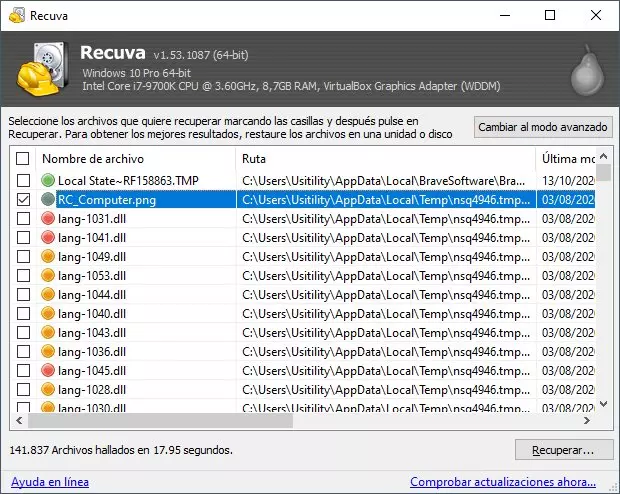
El análisis profundo suele generar nombres numerados. Ordena por tamaño y tipo, abre muestras y contrasta con lo que espera el usuario. El estado verde es una pista, no garantía: mira cómo leer la cuadrícula.
La tabla de archivos puede haber reciclado entradas o ya hubo muchas escrituras. Deja de usar el volumen, confirma la letra correcta y pasa a análisis profundo con destino de ensayo. Si el SO instaló actualizaciones o un backup, las probabilidades caen rápido.
En SSD, TRIM y la optimización en segundo plano acortan la ventana: mira SSD y TRIM para expectativas realistas.
Recuva está pensado para dispositivos locales y volúmenes extraíbles con letras estables. Accesos SMB, carpetas solo web o iSCSI inestable pueden verse en el Explorador pero fallar bajo acceso en bruto.
Si es posible, conecta el disco físicamente o copia una imagen a local primero. Perseguir borrados por WAN mientras el recurso compartido cae desperdicia horas.
Varios accesos a builds distintas confunden los tickets. Anota la ruta completa del ejecutable, la versión en Propiedades y si hubo elevación. Mezclar una copia USB vieja con una instalación nueva cambia pantallas y valores por defecto.
A veces solo se permite una variante: refleja el paquete aprobado desde el recurso interno y compara su hash con el publicado.
Las instantáneas VSS a veces restauran archivos enteros sin tallar: revisa en Explorador → Propiedades → Versiones anteriores si la función está activa y hay espacio reservado.
Recuva y VSS responden a preguntas distintas: las instantáneas devuelven copias conocidas en un instante; Recuva busca clústeres borrados. Prueba VSS si la política lo permite; vuelve a Recuva si no hubo instantáneas o se purgaron.
Los análisis profundos cargan E/S y pueden crecer el archivo de paginación o temporales en C:. Libera varios GB en C:, cierra apps voraces en RAM y evita recuperar lotes enormes a perfiles que sincronicen a la nube a mitad del proceso.
Si Windows mantiene el disco al 100% por otras causas, arréglalo primero: si no, el análisis parece «colgado» cuando el equipo entero está hambriento.
Las letras cambian al conectar discos, arrancar otro SO o imaginar. Antes de un análisis profundo largo, abre Administración de discos y compara capacidad y etiqueta con la historia del usuario, no solo la letra que recuerda.
Las particiones de recuperación y herramientas OEM pueden parecer volúmenes pequeños; analizar los 500 MB equivocados desperdicia tiempo. Lee el tamaño en la interfaz y compáralo con lo que muestra el Explorador para la partición de datos.
Los VHD/VHDX montados aparecen como volúmenes al adjuntarlos. Asegura espacio en el disco padre y que la imagen no esté en el mismo plato que intentas salvar. Las MV necesitan paso a través estable: carpetas compartidas inestables no sustituyen un volumen en bruto.
Si el anfitrión de MV fusiona instantáneas mientras analizas, pausa esa tarea: escrituras concurrentes al mismo archivo base implican el mismo riesgo de sobrescritura que un disco del SO en vivo.
Windows Update y apagados bruscos interrumpen análisis profundos. Tras reiniciar, confirma que el disco monta limpio y reanuda con cabeza fría: misma letra, mismo disco de ensayo, mismo modo. Las listas parciales del intento anterior no son punto de control: el nuevo pase manda.
Aplaza actualizaciones de características hasta terminar la recuperación crítica; usa horas activas o pausa breve si la política lo permite.
Recuva recupera clústeres borrados o perdidos; no descifra ransomware. Si los archivos estaban cifrados in situ, sigues ante criptografía y claves, no ante un borrado lógico. Si el malware borró originales tras cifrar copias, verás fragmentos tallados mal formados.
Aísla el equipo, preserva pruebas según política e involucra a seguridad. Las herramientas de recuperación domésticas son solo una parte pequeña.
Restauraciones profundas que recrean árboles pueden superar MAX_PATH en algunas herramientas. Ensaya en una raíz corta como D:\rcv\ y activa rutas largas en Windows si la organización lo permite. Aplana o renombra lotes si el destino es una app o recurso heredado.
Mira restaurar estructura de carpetas cuando la profundidad explota.
Las utilidades de reparación reescriben metadatos y pueden mover u ocupar clústeres libres. Si aún necesitas datos tallables, imagina primero y trabaja sobre la imagen. Si la reparación ya corrió, documenta qué opciones se usaron: eso cambia lo que Recuva aún ve.
Nunca repares in situ la única copia de un disco en fallo si aún puedes clonar.
FAT32 limita archivos de unos 4 GB. exFAT es más flexible pero tiene peculiaridades. Si vídeos o imágenes de disco se truncan, ensaya en NTFS (o otro sistema que soporte esos tamaños) y reintenta.
Ajusta el sistema de archivos del destino al archivo más grande que esperes: no descubras el límite a mitad de un lote.
Un error en *.pdf o la raíz equivocada da lista vacía aunque el disco esté bien. Borra máscaras temporalmente, amplía a la raíz del volumen y confirma que el asistente ve archivos antes de volver a ajustar.
Revisa modo avanzado y máscaras para ejemplos acordes a tu caso.
Las exportaciones pueden heredar ACL incómodas de otro perfil o imagen. En la copia de ensayo, toma posesión o concede lectura en Propiedades → Seguridad solo si la política lo permite.
Algunos equipos corporativos bloquean ejecutar desde medios extraíbles: mueve exportaciones verificadas a una ruta permitida antes de culpar al antivirus.
Nota de campo
Captura tu configuración
Captura opciones de análisis y disposición de discos. Los hilos se cierran antes cuando todos ven la misma configuración.
Include the destination path root and whether encryption was unlocked - text beats memory after a night shift.
If Event Viewer shows disk errors the same hour as the scan, paste that correlation into the ticket too.
Primera línea
Confirm drive letters, unlock encryption if applicable, reproduce on one other port or machine, and capture Disk Management + Recuva’s target screen. Half of “Recuva is broken” threads are environment or permissions.
Paquete de escalado
Scope
Recuva.pro is educational only. For licensing, billing, or crash reports against the shipping product, use the support path tied to where you obtained a verified installer. We do not collect logs or remote into your PC.
En este sitio
Triaje rápido
Use as a verbal checklist on a bridge call - top row is what the user reports; bottom row is what you verify before touching settings again.
Mano remota
Ask them to read window titles and drive letters out loud. Have them unplug optional drives so the letter map matches your mental model. Tell them explicitly “do not format” if Windows nags. End the call with a written note: source letter, destination root, mode, start time, and your name - future shifts inherit context.
No siempre es un fallo
Chequeo de realidad
If two disciplined passes (quick then deep) with correct staging produced the same broken samples, a third pass rarely adds magic. Document filenames, sizes, and hex headers of failed opens, then branch: different tool class, forensic lab, or accept partial loss. Burning another night on identical settings helps no one.
Complementos
Disk health SMART GUIs, imaging utilities for failing platters, hex editors for signature checks, and vendor-specific SD utilities all sit beside Recuva in the same playbook - not instead of it. Match the tool to the failure mode (mechanical vs logical vs policy).