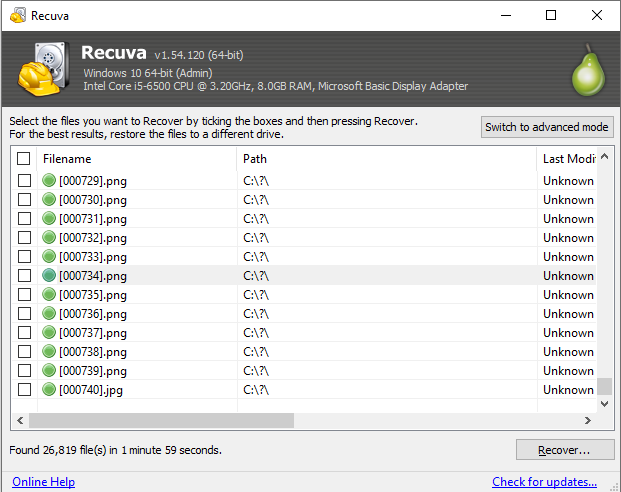
Resultados que puedes triar en minutos
Ruta, estado, tamaño: ordena sin piedad. Los estados verdes dan confianza; los rojos suelen indicar clústeres sobrescritos. Saca primero lo crítico y luego barre el resto.
Recorrido del producto
Lo que sigue es la interfaz real de Windows: análisis profundo, cuadrícula de triaje, restauración de rutas y los interruptores que usan los expertos, para que tu primera incidencia sea memoria muscular, no conjeturas.
Ruta, estado, tamaño: ordena sin piedad. Los estados verdes dan confianza; los rojos suelen indicar clústeres sobrescritos. Saca primero lo crítico y luego barre el resto.
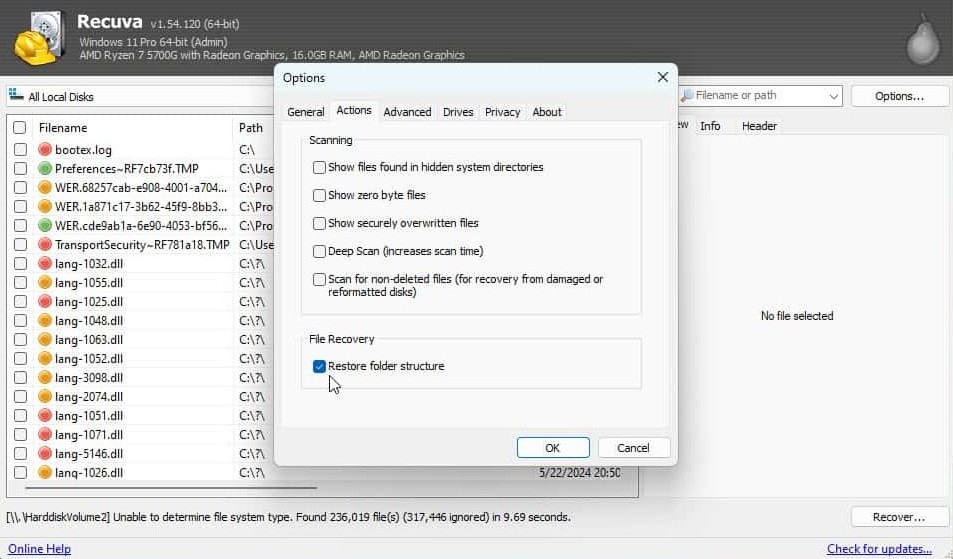
Cuando las rutas se reconstruyen, recuperas bibliotecas y árboles de proyecto, no mil hermanos en una sola carpeta. Ahí se ganan o pierden horas.
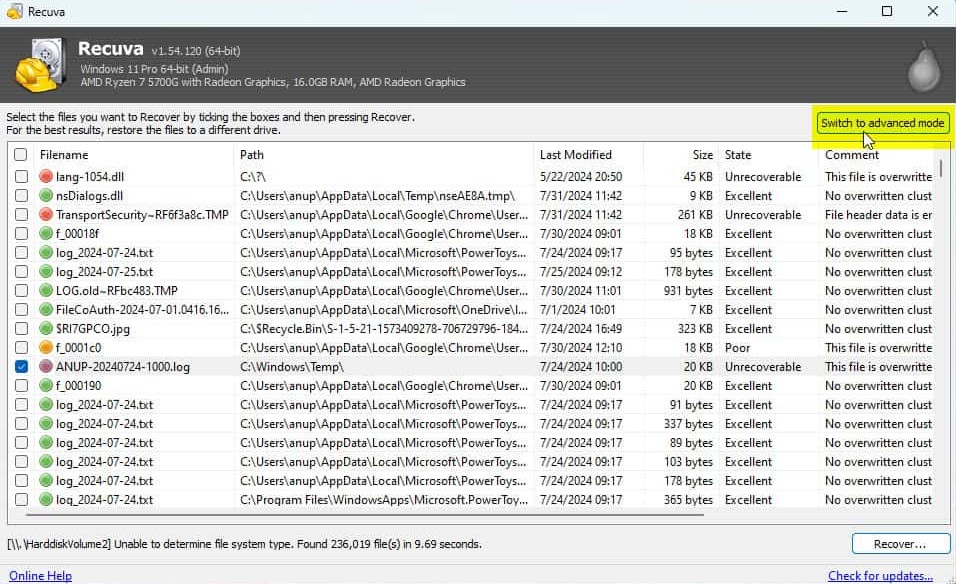
Unidades, carpetas, máscaras: afina sin reiniciar el asistente cuando ya sabes dónde estaba la carga útil.
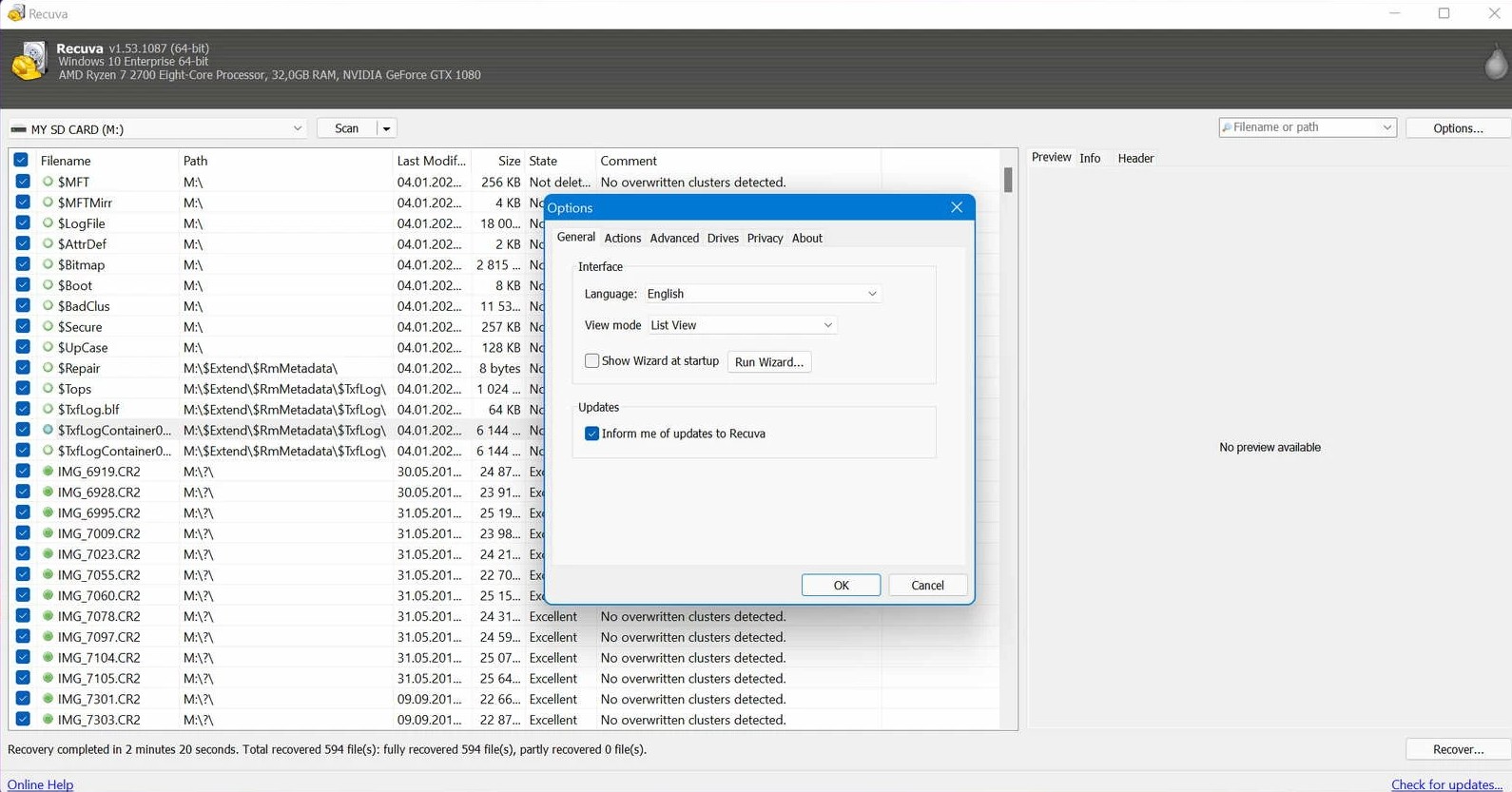
El idioma y la cadencia de actualizaciones son cosa de TI. Bajo presión, valores estables ganan a experimentos listos.
Lector de marca, sin ruleta de hubs, sin «reparar» in situ antes de imaginar — y nunca recuperar en el volumen bajo análisis.
Secuencia del asistente
Recuva esconde la jerga tras mensajes amables, pero cada paso es una decisión de recuperación. Recorrerlo una vez en una máquina de prueba te da el mapa mental cuando un usuario mira el reloj.
Acotar a imágenes, documentos o correo reduce ruido en volúmenes enormes. Si los metadatos son dudosos tras un formato o corrupción, «Todos los archivos» mantiene opciones; luego apóyate en máscaras y ordenación en modo avanzado.
Carpeta concreta, medio extraíble o disco completo: define cuánto recorre Recuva. Prefiere el ámbito más pequeño que aún contenga los datos; puedes ampliar después sin malgastar el primer pase en rutas irrelevantes.
Aquí se bifurca el camino. El análisis rápido apoya en metadatos; el profundo lee sectores buscando firmas cuando faltan entradas. Usa el rápido si los borrados son recientes y el volumen está sano; sube a profundo si la lista está vacía o es claramente errónea. La explicación larga está en la guía de inicio bajo Análisis rápido frente a profundo y en rápido frente a profundo en la práctica.
Para disciplina fase a fase (disco de ensayo, suspensión, notas de traspaso), junta este recorrido con la guía de flujo de trabajo.
Scan modes
La interfaz no muestra los NTFS internos: pregunta si necesitas el camino rápido o el pesado. Espera que el análisis profundo dure mucho más y devuelva más filas que requieren triaje manual.
Ideal cuando la papelera se vació hace poco, files were deleted through normal means, and the volume still mounts cleanly. Results usually include original paths and plausible filenames - ideal for a first export pass.
Úsalo cuando el análisis rápido no aporta nada útil, el volumen se formateó o los metadatos están dañados. Espera entradas talladas, nombres genéricos y una cuadrícula que premia ordenar por tipo y tamaño; mira máscaras de archivo para filtrar el alud.
Lista de resultados
La captura de abajo es referencia; tu versión puede etiquetar columnas distinto, pero las señales se repiten: coherencia de ruta, estado de recuperabilidad y sentido común del tamaño.
Modo avanzado
El modo avanzado muestra las palancas que esperan los expertos: elige la letra exacta, baja a un subárbol y restringe patrones para que la cuadrícula refleje cómo estaban organizados los datos.
Separate multiple patterns with semicolons - for example *.jpg;*.cr3;*.nef for a photo batch, or *.docx;*.xlsx for office docs. After deep scan, masks are often the difference between a usable shortlist and tens of thousands of anonymous entries.
Scoped folders keep USB and project trees honest: scan only the subtree that held the loss instead of the entire volume when you already know the path. That cuts noise and reduces the chance you recover unrelated sensitive data into a shared export folder.
Related
Modo avanzado: drives, folders, and file masks on the blog walks examples and collision behavior in more depth.
Instalación y opciones
A TI y a los usuarios avanzados les importa cómo Recuva se instala en disco tanto como las pantallas de recuperación. Las opciones generales fijan idioma, actualizaciones e integración con el shell: ciérralas antes de estandarizar una build.
UI language and automatic update checks belong to policy. Under incident load, freeze novelty: agree with security whether offline installers or portable extraction paths are required, then mirror that in your runbook.
Running from a thumb drive or a read-only network share can satisfy “no local install” rules. Always extract or install onto a volume that is not the source you are scanning, and document the exact path for the next operator.
Optional Explorer shortcuts can speed ad-hoc rescues from the Recycle Bin or a folder. If shell extensions conflict with locked-down images, disable them centrally and drive users to the full wizard instead.
Sobrescritura segura
Recuva puede sobrescribir archivos para que un borrado casual no se recupere. Es el problema opuesto a la recuperación, pero la misma alfabetización de la interfaz importa: aquí los errores son permanentes.
Usar solo tras verificar las exportaciones
Pre-vuelo
Estas barreras evitan el fallo clásico: una exportación «correcta» que sobrescribe la única copia restante de otra cosa importante.
Letras que cambian, listas vacías o instaladores bloqueados por política no suelen ser «fallos de Recuva» primero: son historias de bus, cifrado o GPO.
Funciones explica para qué sirve cada pantalla; el flujo de trabajo las encadena en un orden que protege el disco y a quien espera los archivos.