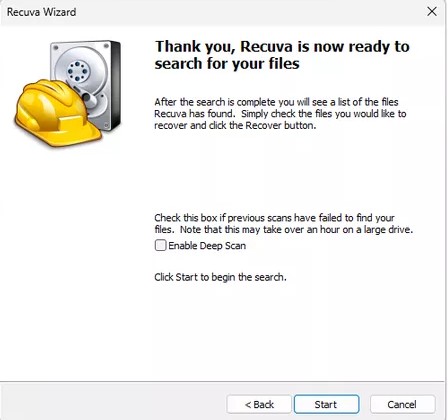
Analyse rapide ou approfondie : choisir le bon mode
L’analyse rapide interroge ce que le système de fichiers retient encore : entrées supprimées, restes d’arborescence, pointeurs non réutilisés. Elle est rapide car elle fait confiance aux métadonnées de partition. Utilisez-la en premier après une suppression accidentelle ou le vidage de la Corbeille si vous n’avez pas enchaîné avec de grosses écritures.
L’analyse approfondie abandonne ce raccourci et parcourt le volume à la recherche de signatures de fichiers connues. D’où des résultats après formatage rapide ou corruption — mais la durée augmente avec la capacité et la vitesse de l’interface. Voyez-la comme un engagement : alimentation stable, veille désactivée, disque de destination déjà prêt.
Règle pratique : si l’analyse rapide renvoie des chemins plausibles et des états favorables, récupérez et vérifiez avant d’aller plus loin. Si la liste est vide ou manifestement tronquée, passez à l’analyse approfondie et priorisez les dossiers critiques.
Surveillez l’interface : certains fichiers apparaissent alors que la barre progresse encore. Exportez par lots plutôt que d’attendre un état « 100 % parfait » — vérifiez les ouvertures sur le disque de transit, puis décidez si une autre passe vaut le temps.