Le lecteur n’apparaît pas dans Recuva
Ouvrez Gestion des disques : vérifiez que le volume est sain, en ligne et qu’il a une lettre. Changez câbles et ports ; évitez les hubs fragiles sur des disques limites. En cas de panne matérielle, clonez d’abord (p. ex. ddrescue) avant des analyses plus poussées.
BitLocker ou un autre chiffrement disque complet masque le système de fichiers tant que le volume n’est pas déverrouillé avec la bonne clé ou phrase de récupération. Recuva ne voit pas d’entrées de fichiers utiles à travers un conteneur verrouillé — déchiffrez (ou attachez avec les clés) sur une machine de confiance d’abord.
L’analyse approfondie semble bloquée ou très lente
Les gros disques durs peuvent tourner des heures. Suspendez l’antivirus temps réel agressif sur le chemin source, gardez l’alimentation secteur et désactivez la mise en veille. Des fichiers partiels apparaissent souvent avant la fin — surveillez la liste, pas seulement la barre.
Les ports USB 2.0 et contrôleurs saturés limitent le débit. Essayez un autre port, évitez de partager le même hub racine avec des périphériques gourmands, et notez si l’interface se fige (logiciel) ou si le disque disparaît dans Gestion des disques (matériel ou câble).
Les fichiers récupérés ne s’ouvrent pas
La troncature signifie souvent des grappes réécrites. Réessayez avec analyse approfondie, restaurez sur un autre disque et vérifiez les extensions. Testez les photos dans plusieurs visionneuses ; pour Office, archives et ZIP, essayez des outils de réparation dédiés.
Les fichiers sculptés gardent parfois une mauvaise extension. Si un « .docx » refuse de s’ouvrir, essayez un éditeur hexadécimal ou renommez seulement sur une copie — vous testez le format, pas le dernier bon inode.
Droits administrateur, SmartScreen ou blocage antivirus
Installez et exécutez depuis un compte pouvant élever lorsque Windows le demande. Les alertes SmartScreen signifient qu’il faut vérifier l’identité de signature et le hachage, pas cliquer aveuglément — mais des blocages répétés sur un binaire sain tracent souvent vers la politique ou un téléchargement mis en quarantaine.
L’AV d’entreprise et le Contrôle d’accès aux dossiers peuvent empêcher la lecture de la source ou l’écriture des exports. N’ajoutez des exclusions étroites pour le chemin de transit et le dossier d’installation de Recuva qu’après accord sécurité, ou exécutez depuis une copie portable approuvée sur média amovible.
SD / microSD se déconnecte ou demande sans cesse le formatage
Traitez les invites de formatage comme un signal d’alarme, pas une solution. Passez à un lecteur de cartes de bureau avec câble court, évitez les chaînages de hubs, essayez une autre machine si le bus se réinitialise au milieu du scan. Si la carte disparaît du Gestionnaire de périphériques, suspectez l’alimentation ou la carte avant d’accuser Recuva.
Plus de contexte sur les lecteurs et la boîte de dialogue de formatage : récupération carte SD sur le blog.
Accès refusé lors de la récupération vers un dossier
Choisissez une destination où votre compte peut créer des fichiers — profil utilisateur ou disque attaché avec droit d’écriture. Les partages réseau peuvent exiger des identifiants mappés avant la passe ; les racines protégées par le système et les volumes en lecture seule refusent les écritures même si l’analyse réussit.
OneDrive et autres dossiers synchronisés peuvent se battre pour des verrous. Transit d’abord vers un chemin local simple, puis copiez vers le cloud après vérification des ouvertures.
« Succès » avec noms génériques et aperçus faibles
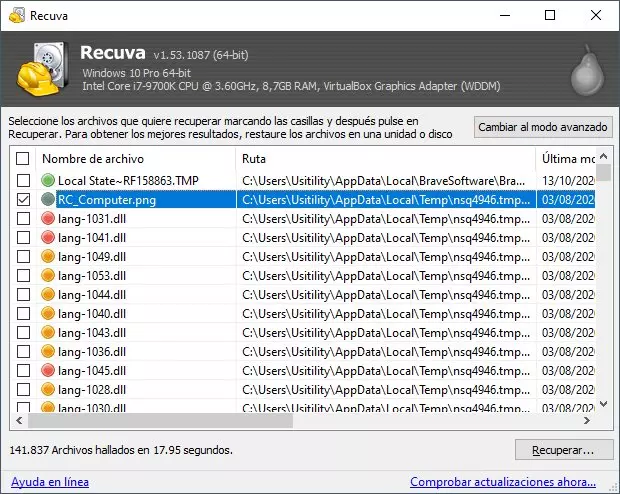
L’analyse approfondie produit souvent des noms numérotés. Triez par taille et type, ouvrez des échantillons et confrontez aux attentes de l’utilisateur. Un état favorable dans la liste est une indication, pas une garantie — voir lire la grille de résultats.
Analyse rapide vide alors que les fichiers venaient d’être supprimés
La table de fichiers a peut-être déjà recyclé les entrées, ou de grosses écritures ont commencé. Cessez d’utiliser le volume, confirmez la bonne lettre de lecteur et passez à l’analyse approfondie avec une destination sur un autre disque. Si le système a installé des mises à jour ou une sauvegarde a tourné, les chances chutent vite.
Sur SSD, TRIM et l’optimisation en arrière-plan rétrécissent la fenêtre de carving — voir SSD et TRIM pour des attentes réalistes.
Lecteurs réseau, NAS ou « ce dossier est en ligne uniquement »
Recuva cible les périphériques de blocs locaux et volumes amovibles que Windows expose avec des lettres stables. Les raccourcis SMB, dossiers cloud « web only » ou cibles iSCSI instables peuvent ressembler à un chemin dans l’Explorateur tout en mal se comporter en accès brut.
Si possible, attachez le disque physiquement ou copiez une image sur un lecteur local d’abord. Poursuivre des fichiers supprimés sur un lien WAN pendant que le partage tombe fait perdre des heures.
Copie portable vs installateur, ou « mauvais Recuva » sur le bureau
Plusieurs raccourcis vers des builds différents embrouillent les tickets. Notez le chemin complet de l’exécutable, la version dans Propriétés, et si vous avez élevé. Mélanger une vieille copie USB avec une install plus récente peut changer les écrans d’options et les valeurs par défaut.
Les équipes politique n’autorisent parfois qu’une variante — mettez en miroir le paquet approuvé depuis votre partage interne et hachez-le contre le digest publié.
Clichés instantanés, Restauration système ou « Versions précédentes »
Les clichés du service de cliché instantané de volume récupèrent parfois des fichiers entiers sans carving — à vérifier dans Propriétés du fichier → Versions précédentes lorsque la fonction est activée et que l’espace est réservé.
Recuva et VSS répondent à des questions différentes : les clichés restaurent des copies connues à un instant T ; Recuva chasse des grappes supprimées. Essayez VSS si la politique le permet ; revenez à Recuva lorsqu’il n’y a jamais eu de clichés ou qu’ils ont été purgés.
Disque système presque plein ou machine qui swap à fond
Les analyses approfondies sollicitent les E/S et peuvent grossir le fichier d’échange ou l’usage temporaire sur le volume OS. Libérez quelques gigaoctets sur C:, fermez les applis gourmandes en RAM et évitez de récupérer d’énormes lots vers des dossiers de profil qui se synchronisent vers le cloud en pleine passe.
Si Windows martèle le disque à 100 % pour d’autres raisons, corrigez cela d’abord — sinon le scan semble « bloqué » alors que toute la machine est affamée.
Mauvaise partition, dual-boot ou « j’ai choisi D: mais je voulais E: »
Les lettres se mélangent quand vous branchez des disques, démarrez un autre OS ou montez une image. Avant une longue analyse approfondie, ouvrez Gestion des disques et faites correspondre capacité et libellé au récit de l’utilisateur — pas seulement la lettre dont il se souvient la semaine dernière.
Les partitions de récupération et outils OEM ressemblent à de petits volumes ; analyser le mauvais segment de 500 MB fait perdre du temps. En cas de doute, lisez la taille du volume dans l’interface et comparez à ce qu’affiche l’Explorateur pour la partition de données.
Disques virtuels (VHD, VHDX) ou passthrough VM
Les fichiers VHD/VHDX montés apparaissent comme volumes une fois attachés par Windows. Vérifiez que le disque parent a de l’espace et que l’image n’est pas sur le même plateau défaillant que vous tentez de sauver. Les invités Hyper-V et VMware ont besoin d’un passthrough disque stable — les dossiers partagés fragiles ne remplacent pas un volume brut.
Si l’hôte VM prend des clichés ou fusionne des checkpoints pendant le scan, suspendez ce travail — les écritures concurrentes sur le même fichier de support créent le même risque d’écrasement qu’un disque OS vivant.
PC redémarré au milieu du scan (mises à jour, batterie, accident)
Windows Update et les coupures brutales interrompent les analyses approfondies. Après redémarrage, vérifiez que le disque monte encore proprement, puis reprenez à tête reposée : même lettre cible, même disque de transit, même mode. Les listes partielles de la passe précédente ne sont pas un point de reprise — traitez la nouvelle passe comme faisant foi.
Reportez les mises à jour de fonctionnalités après une récupération critique ; utilisez les heures actives ou une pause courte des mises à jour si la politique le permet.
Ransomware ou « tout a une extension bizarre »
Recuva récupère des grappes supprimées ou perdues ; il ne déchiffre pas les charges ransomware. Si les fichiers ont été chiffrés sur place, vous affrontez la cryptographie et le matériel de clés — pas un problème d’undelete. Si le malware a supprimé les originaux après avoir chiffré des copies, vous ne voyez peut-être que des fragments sculptés à mauvaise structure.
Isolez la machine, conservez les preuves selon la politique, impliquez la réponse sécurité. Les outils grand public d’undelete ne sont qu’une petite partie de l’histoire.
Chemins Unicode, chemins très longs ou « nom de fichier trop long » à l’export
Les restaurations profondes qui recréent de grands arbres peuvent dépasser les limites MAX_PATH héritées de certains outils. Transit vers une racine courte comme D:\rcv\ et activez la prise en charge des chemins longs dans Windows si l’organisation le permet. Aplatissez ou renommez par lots si la destination est une vieille appli ou un partage.
Voir restaurer l’arborescence lorsque la profondeur de chemins explose.
chkdsk ou « réparer le lecteur » lancé avant la fin de la récupération
Les utilitaires de réparation réécrivent des métadonnées et peuvent déplacer ou écraser des grappes libres. Si vous avez encore besoin de données sculptables, préférez d’abord imager le volume, puis travaillez sur l’image. Si une réparation a déjà tourné, documentez exactement les options — cela change ce que Recuva peut encore voir.
N’exécutez jamais une réparation sur place sur la seule copie d’un disque défaillant tant qu’un clone est encore possible.
Export échoue ou tronque sur disques de transit FAT32 / exFAT
FAT32 plafonne les fichiers vers 4 Go. exFAT est plus souple mais garde fragmentation et taille de cluster. Si de grosses vidéos ou images disque tronquent à l’export, transitez vers NTFS (ou un autre système de fichiers adapté aux tailles attendues) et réessayez.
Alignez le format de destination sur le plus gros fichier attendu — ne découvrez pas la limite au milieu d’un lot.
Le mode avancé ne montre rien — masque ou chemin trop étroit
Une faute dans *.pdf ou une mauvaise racine de dossier donne une liste vide alors que le disque va bien. Effacez temporairement les masques, élargissez à la racine du volume et confirmez que l’assistant voit des fichiers avant de resserrer.
Relire mode avancé et masques pour des exemples adaptés à votre cas.
Les fichiers existent mais « accès refusé » à l’ouverture
Les exports peuvent hériter d’ACL gênantes issues d’un autre profil utilisateur ou d’une image système. Sur votre copie de transit, reprenez possession ou accordez la lecture à votre compte via Propriétés → Sécurité (seulement si la politique le permet).
Les postes d’entreprise bloquent parfois l’exécution depuis média amovible — déplacez les exports vérifiés vers un chemin autorisé avant d’accuser l’antivirus.