Modes de récupération
Rapide vs approfondi en pratique
Quand chaque mode gagne, comment lire l’« état » dans la liste, et pourquoi une lente analyse approfondie est parfois la seule option honnête.
Lire la suiteRécupération Windows Guide opérateur
Recuva cible disques locaux et médias amovibles. Nous en faisons un flux discipliné : le bon mode d’analyse, aucune nouvelle écriture sur la source, tri sans pitié des résultats, et correctifs pour les modes de panne qui font perdre des heures quand le compte à rebours presse.
Que vous soyez en NTFS, exFAT ou FAT32, les mêmes règles s’appliquent : stabiliser le volume, réserver un espace de transit sur un autre disque physique, puis prouver les fichiers dans de vraies applis avant de dire que c’est bouclé.
Pourquoi les opérateurs mettent cette page en favori
L’assistant est posé ; la physique ne l’est pas. Périmètre, chemin média, hygiène disque et façon d’escalader décident si vous livrez une passation propre — ou un dossier d’espoirs vains.
Réduisez d’abord aux dossiers et types — balayer tout le volume est la taxe lorsque les métadonnées ont vraiment disparu.
USB et SD fonctionnent quand le bus est fiable — qualité du lecteur et lettres stables valent mieux qu’un autre bouton logiciel.
Quand la consigne est « rendre irrécupérable », l’écrasement sécurisé optionnel boucle la boucle après exports vérifiés.
L’assistance reflète ce qui casse sur le terrain — assez structuré pour coller dans un ticket sans perdre la nuance.
À qui s’adresse ce guide
Que vous sauviez votre propre mémoire ou documentiez les étapes pour un ticket, la séquence reste la même — seuls changent la paperasse et l’enjeu.
Photos, devoirs et « j’ai vidé la Corbeille par réflexe ». Il vous faut un langage simple, une checklist et la permission d’aller lentement pour ne pas griller le disque.
Commencer : Première réponse · Fondamentaux · Pièges
Formulations répétables pour les utilisateurs, plus un tri lorsque l’énumération USB flanche ou l’analyse approfondie « ne finit jamais ». Structure copiable-collable depuis Assistance sans sonner robotique.
Commencer : Assistance · Parcours
Cartes SD après une prise de vue, SSD externes sur le terrain et délais serrés. Ce qui compte, ce sont des aperçus vérifiés, pas des coches vertes sur des fichiers mystère.
Commencer : SD et USB · Résultats · Après export
Première réponse
La panique installe de nouveaux fichiers, met à jour des index et accepte parfois un formatage que vous regretterez. Pause : traitez le volume source comme en lecture seule dans l’esprit, et rassemblez des preuves avant de modifier l’état de la machine.
Cesser d’écrire sur la source
Fermez les applis qui synchronisent ou téléchargent vers ce disque. Pas de défragmentation, de « nettoyage » ni de captures d’écran enregistrées sur le volume dont vous espérez récupérer des données.
Photographier le contexte
Notez l’heure approximative de suppression, si la Corbeille a été vidée, si la carte ou la clé USB a été reformatée. Ce récit choisit analyse rapide ou approfondie et cadrage des attentes.
Confirmer le montage et la lettre
Gestion des disques doit montrer le volume en ligne avec une lettre stable. S’il fluctue ou demande un formatage, corrigez câble, lecteur ou boîtier avant d’accuser Recuva.
Réserver l’espace de transit
Identifiez un autre disque physique avec assez d’espace libre pour les exports. Si vous n’avez qu’un seul disque, empruntez un stockage externe avant de lancer l’assistant.
Ensuite lancez l’outil avec intention
Validez l’installateur selon la politique, installez ou exécutez en portable depuis un chemin sûr, analyse rapide d’abord, et documentez le mode d’analyse plus le numéro de build pour la personne suivante. Parcours et Fonctionnalités reflètent ce que vous verrez à l’écran.
Si le disque fait de nouveaux bruits ou disparaît du BIOS, évitez les boucles logicielles et lisez Assistance → repères d’escalade.
Après l’incident
Recuva est un outil de dernier recours : il cherche ce que le système de fichiers sait encore — ou des motifs enterrés dans les secteurs. Les sauvegardes versionnées, la synchro avec historique et les archives hors ligne sont la première ligne. Le meilleur résultat, c’est de ne jamais avoir besoin d’une analyse approfondie.
Si la récupération réussit, planifiez une sauvegarde « ennuyeuse » avant de clôturer le ticket. Si elle échoue, les sauvegardes (ou un labo) sont le chapitre honnête suivant — pas une autre pub « 100 % de récupération » douteuse.
L’assistant ne lit que le stockage que Windows expose comme volume. Chiffrement, copies cloud-only et panne mécanique sortent du cadre d’une passe undelete locale.
Souvent dans le périmètre
Rarement un correctif Recuva seul
Scénarios plus détaillés sur Résultats ; symptômes disque sur Assistance.
Stratégie d’analyse
Le même disque peut répondre différemment selon la question que Recuva pose. L’analyse rapide est peu coûteuse lorsque le système de fichiers se souvient encore de vos fichiers ; l’analyse approfondie est la charge lourde lorsque les métadonnées sont parties, corrompues ou après reformatage.
| Critère | Analyse rapide | Analyse approfondie |
|---|---|---|
| Ce qu’elle lit | Structures du système de fichiers : répertoires, entrées façon MFT, traces typiques de suppression. | Secteurs de bout en bout, signatures de fichiers, données sculptées avec un contexte de chemin plus faible. |
| Durée typique | Secondes à quelques minutes sur des volumes sains. | Minutes à plusieurs heures — évolue avec la capacité et la vitesse de l’interface. |
| Idéal quand | Suppressions récentes, dossier connu, scénarios Corbeille, faible réutilisation. | Résultats rapides vides, carte reformatée, FS corrompu ou long laps de temps. |
| Compromis | Peut manquer des données si les métadonnées ne pointent plus vers les grappes. | Plus de faux positifs ; noms et chemins parfois génériques ou absents. |
Astuce
Lancez d’abord l’analyse rapide, exportez un manifeste des chemins, puis escaladez — les résultats approfondis se lisent mieux quand vous savez à quoi ressemblait « manquant ».
Note SSD
TRIM en arrière-plan et chiffrement modifient combien de temps les données supprimées restent lisibles — alignez les attentes avec notre article SSD et TRIM.
SD et USB
Si l’OS oscille entre « monter » et « formatez-moi », corrigez lecteur et câble avant d’accuser la profondeur d’analyse — voir le guide médias amovibles.
Écrans, filtres et mode avancé : Visite des fonctionnalités · Article long : Rapide vs approfondi en pratique
Fondamentaux opérateur
L’assistant Recuva masque la complexité, mais la récupération reste une suite de décisions. Les guides de ce site suivent la même trajectoire qu’un opérateur prudent : réduire le risque d’écriture, choisir un mode d’analyse adapté à la disparition des données, puis valider les candidats avant de célébrer.
Vérifiez que le disque ou la carte monte proprement, utilisez un câble ou lecteur éprouvé, et évitez d’installer des outils sur le volume que vous tentez de sauver.
Restez étroit (dossier ou type de fichier) tant que les métadonnées existent. Passez à l’analyse approfondie lorsque l’analyse rapide est vide ou manifestement incomplète.
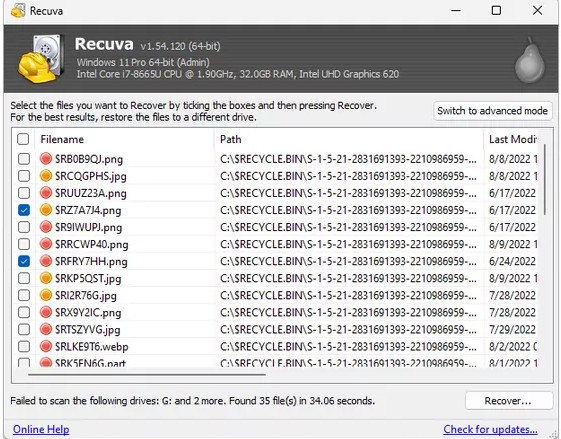
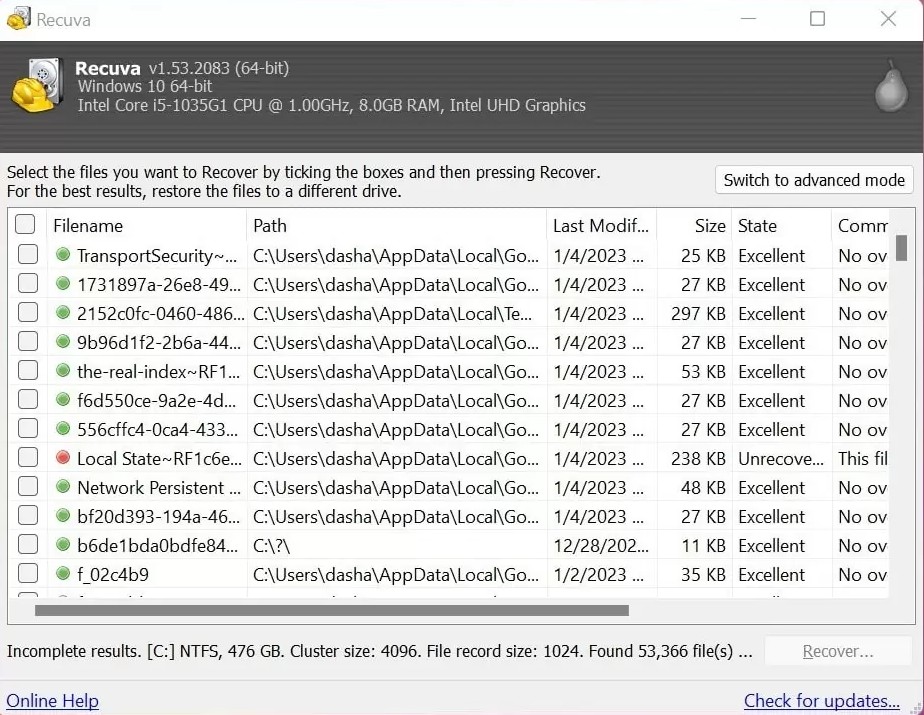
Triez par chemin, taille et état. Ouvrez des échantillons dans de vraies applis — icônes et extensions mentent après un carving agressif.
Transit des exports sur un autre disque physique avec espace libre vérifié, puis hachage ou contrôle ponctuel avant passation.
Voir le parcours complet pour le détail phase par phase et les références GIF.
recuva.pro est un guide pédagogique indépendant : stratégie d’analyse, visite de l’interface, motifs de dépannage et résultats réalistes. Nous ne distribuons pas les binaires Recuva ni ne garantissons la récupération d’un fichier précis.
Obtenez toujours Recuva depuis une source de confiance, vérifiez signatures ou hachages lorsque la politique l’exige, et traitez tout résultat comme provisoire tant que vous n’avez pas ouvert et validé les données critiques.
Même outil, enjeux différents — le playbook glisse légèrement selon la situation.
Suppressions accidentelles depuis Bureau, Documents ou cartes SD — souvent récupérables si la carte n’a pas été trop réutilisée.
Lire les attentesChangements de lettre, éjection brutale ou invites « il faut formater » — qualité du bus et du boîtier compte souvent plus qu’une passe d’analyse de plus.
Dépanner les lecteursTRIM, chiffrement et activité en arrière-plan du système rétrécissent la fenêtre sur SSD internes — l’analyse approfondie aide encore, mais les attentes diffèrent des disques mécaniques classiques.
Articles SSD et analysesAprès l’export
Un grand nombre de correspondances dans la grille ne compte que si les fichiers qui vous importent s’ouvrent proprement dans leurs applications réelles. Les étapes ci-dessous reflètent ce que font les opérateurs prudents avant de supprimer quoi que ce soit sur le disque source ou d’annoncer « c’est bon ».
Récupérez d’abord quelques fichiers représentatifs — documents, images, archives — et ouvrez-les sur le disque de transit. Si les aperçus ou en-têtes sont faux, ajustez les filtres ou rescannez avant d’engager des heures sur un export géant.
Les flux juridiques ou créatifs ont souvent besoin des chemins d’origine. Quand l’assistant le permet, restaurez vers un arbre de dossiers daté sur le transit pour que les relecteurs comparent aux sauvegardes ou au contrôle de version sans deviner quel carving va où.
Diriger les exports vers Bureau ou Documents peut déclencher OneDrive, Dropbox ou Google Drive pour téléverser des fichiers partiels ou corrompus et marteler le disque. Préférez un dossier dédié sur un volume non synchronisé jusqu’à la fin des vérifications.
Les scanners temps réel peuvent verrouiller pendant la copie. Si les exports échouent ou tronquent, suspendez temporairement l’analyse sur le chemin de transit, réessayez et documentez l’exception pour revue sécurité.
Bizarreries disque : Assistance et dépannage
Après avoir sécurisé ce dont vous avez besoin, la suppression sécurisée peut aider sur média tournant où l’écrasement compte encore. SSD et TRIM compliquent l’histoire — associez les fonctions de l’outil à des attentes réalistes.
Vous-même futur (ou l’IT) voudrez : identifiant disque source, rapide vs approfondi, build Recuva, chemin d’export et quels fichiers ont été validés. Ce seul paragraphe évite des scans destructeurs en double.
Pour audits ou obligations légales, enregistrez les sommes de contrôle des artefacts récupérés une fois stables. Notre article vérifier les exports explique pourquoi « copie terminée » n’équivaut pas à « intégrité de copie prouvée ».
Les colonnes d’état sont des indices, pas des promesses. Combinez-les avec la discipline de transit et des ouvertures ponctuelles — voir états des résultats et la page Résultats pour des scénarios composites.
Vocabulaire
Définitions courtes pour que forums, infobulles et nos guides veuillent dire la même chose sous pression.
Savoir déléguer
Recuva a sa place dans la boîte à outils, pas dans chaque crise. Certains signaux signifient que cycles d’alimentation et scans répétés ne feront qu’user les plateaux ou figer les dégâts.
Suppressions logiques, formatages rapides, vidages accidentels et scénarios « mauvaise clé USB débranchée » sont exactement là où un usage discipliné de Recuva brille — surtout avec un disque de transit séparé et des étapes documentées.
Quand les symptômes sont purement logiques, notre page Assistance liste les modes de panne les plus fréquents ; associez-la à la référence visuelle pour ne pas deviner le prochain bouton.
Explorer
Mettez en favori ou partagez une seule URL. Fonctionnalités, parcours, résultats, assistance, blog et FAQ ont chacune leur page.
Arc complet sur une page : héros jusqu’à Télécharger.
Captures, analyses et options utilisateur avancé.
Playbook de récupération en deux phases et références visuelles.
Scénarios et attentes réalistes.
Dépannage lecteurs, analyses et fichiers corrompus.
Articles longs sur stratégie d’analyse et physique SSD.
Réponses courtes pour la recherche et le survol.
Approfondir
Quand une checklist ne suffit pas, ces textes expliquent les compromis, le comportement matériel et comment lire des résultats déroutants sans noyer sous le jargon.
Modes de récupération
Quand chaque mode gagne, comment lire l’« état » dans la liste, et pourquoi une lente analyse approfondie est parfois la seule option honnête.
Lire la suiteMédias amovibles
Lecteurs capricieux, légendes d’éjection « dangereuse », et pourquoi les invites de formatage doivent déclencher un contrôle matériel — pas une boucle d’analyses infinie.
Lire la suitePhysique du stockage
Pourquoi les SSD internes ne se comportent pas comme les clés USB, et comment chiffrement et ménage OS changent le sens réel de « supprimé ».
Lire la suiteHygiène disque
Pourquoi la destination doit être un autre disque physique, comment vérifier l’espace libre, et ce qui tourne mal quand les exports atterrissent sur le même volume que celui scanné.
Lire la suiteGrille de résultats
Comment lire les états sans se mentir, et quand arrêter de rescanner pour changer le matériel ou les attentes.
Lire la suiteIntégrité
Empreintes, ouvertures ponctuelles et habitudes de manifeste pour transformer un tas de fichiers en livrable auditable par l’équipe.
Lire la suiteUtilisateur avancé
Rétrécir d’énormes résultats d’analyse approfondie par extension, fragments de chemin et taille pour passer d’abord sur les candidats plausibles.
Lire la suiteAnimations
Deux captures silencieuses enchaînent invites, barres de progression et liste de fichiers à trier — utiles pour brief quelqu’un ou répéter au calme.
Aussi sur Parcours
Checklists phase 1 et 2, notes sur montage Android, et les mêmes GIF — pour garder cette page lisible pendant que Parcours reste exhaustif.
Playbook completVoie rapide
Parcourez-les en diagonale, puis suivez les liens pour captures, cas limites ou explications plus longues.
Bases
Qu’est-ce que Recuva ? Un utilitaire Windows qui analyse le stockage pour des fichiers supprimés et aide à les copier vers un autre emplacement. Ce n’est pas un service cloud et par défaut il n’envoie pas vos données hors disque.
Performance
Pourquoi l’analyse approfondie est lente ? Elle lit beaucoup plus de surface et reconstitue des fichiers à partir de motifs — des minutes à des heures sont normales sur un média grand ou lent.
Retour au réel
Les fichiers écrasés peuvent-ils revenir ? Une fois les grappes réutilisées et les nouvelles données validées, les outils grand public récupèrent rarement l’ancien contenu. Nous expliquons où se situe habituellement la limite dans la FAQ et Résultats.
Fonctionnalités
Rapide ou approfondi ? La rapide s’appuie sur les métadonnées du FS ; l’approfondie les ignore et parcourt les secteurs bruts. La page Fonctionnalités relie chaque mode à ce que vous voyez dans l’interface.
Chiffrement
Recuva voit-il à travers BitLocker ? Aucune liste de fichiers utile tant que le volume n’est pas déverrouillé avec la bonne clé ou phrase de récupération. Déverrouillez sur une machine de confiance, puis scannez ; voir Assistance pour les motifs « lecteur absent ».
Corbeille
Après avoir vidé la Corbeille ? Des fichiers peuvent rester récupérables si les grappes n’ont pas été réutilisées. Analyse rapide d’abord, et vérifiez si Versions précédentes ou l’historique des fichiers a déjà une copie avant un long passage approfondi. Limites supplémentaires dans la FAQ.
Même disque
Puis-je enregistrer sur le disque que je scanne ? Vous ne devriez pas — de nouvelles écritures peuvent écraser des grappes encore récupérables. Transitez toujours vers un autre disque physique avec espace vérifié ; voir disques de transit et Parcours.
Dossiers cloud
Le Bureau est-il sûr pour les exports ? Si OneDrive ou un autre client de synchro surveille ce chemin, les exports peuvent partir en ligne avant vérification d’intégrité — ou déclencher des écritures supplémentaires. Préférez un dossier dédié sur un volume non synchronisé jusqu’aux contrôles ; voir Après l’export.
Autres plateformes
Mac ou Linux ? Recuva est natif Windows. Branchez le disque sur un PC Windows ou une VM au passthrough fiable, évitez de reformater juste pour obtenir un montage, puis scannez — résumé dans la FAQ.
Écrasement sécurisé pour suppressions sensibles, restauration optionnelle de l’arborescence dans les flux avancés, usage portable quand la politique interdit les installateurs — ces options changent l’issue autant que le mode d’analyse.
Pièges
Aucune n’est une faute morale — ce sont les défauts que la panique installe. Repérez-les tôt et le reste du playbook devient plus simple.
Avant l’installateur
Vous retrouverez les mêmes thèmes dans la section Télécharger ci-dessous — ce bandeau est la version narrative pour ceux qui pensent en séquences.
Identifier le disque source
Lettre, modèle et capacité — capturez Gestion des disques si vous coordonnez à distance.
Réserver l’espace de transit
Un autre disque physique avec marge — pas la partition que vous scannez.
Valider le binaire
Signature de code, politique de miroir interne, comparaison SHA-256 optionnelle — détails dans la section téléchargement.
Calmer les écritures en arrière-plan
Pausez synchro lourde, torrents et installateurs qui pourraient viser le mauvais volume en pleine passe.
Préparer le récit
Noms de dossiers datés, mode d’analyse et numéro de build — vous futur (ou l’audit) auront besoin de l’histoire.
Lancer l’assistant calmement
Répétez avec la référence visuelle d’abord si quelqu’un d’autre regarde l’écran.
Note éditoriale
Ces pages visent la clarté sous stress : nous privilégions des étapes répétables au battage médiatique, renvoyons vers une page dédiée quand le sujet le mérite, et mettons à jour lorsque l’interface Windows ou Recuva évolue. Si un passage semble daté, comparez avec une référence Recuva actuelle de confiance et le journal de changements de votre organisation.

Recuva est un utilitaire de bureau Windows. Avant exécution, alignez-vous sur un binaire de confiance, une vérification de hachage optionnelle, et une cible de récupération qui n’est pas le volume source.
recuva.pro n’héberge pas d’installateurs — nous enseignons la discipline une fois que vous tenez un build vérifié.
Windows · Souvent offert · N’exécutez qu’après vérification
Hygiène entreprise
Si vous mettez l’installateur en miroir en interne, publiez les hachages SHA-256 — les noms de fichiers mentent ; les empreintes, non.
Règle d’or
Ne récupérez jamais sur le volume sous analyse. Transitez vers un disque séparé avec la marge vérifiée.
Dépliables
Cliquez pour développer — même jeu de questions-réponses que notre page FAQ, dans le même ordre.
Recuva restaure des fichiers supprimés par accident sur disques internes, disques externes, clés USB et cartes SD sous Windows. L’analyse rapide interroge le système de fichiers ; l’analyse approfondie parcourt le disque à la recherche de signatures lorsque les métadonnées sont absentes ou peu fiables.
Elle lit des grappes brutes pour faire correspondre des motifs de fichiers. Disques plus grands, interfaces lentes et fragmentation ajoutent du temps. Laissez-la se terminer et récupérez toujours vers un autre lecteur que celui scanné.
En général non — une fois de nouvelles données sur les mêmes secteurs, l’ancien contenu est en pratique parti. Coupez les écritures inutiles tout de suite ; si possible, imagez le disque depuis une autre machine.
Recuva.pro est un site pédagogique indépendant. Ce n’est pas l’éditeur de Recuva. Préférez les installateurs depuis des sources de confiance, vérifiez les signatures numériques si possible, et évitez les repackageurs avec bundles superflus.
Vous ne devriez pas. Écrire les fichiers récupérés sur le volume analysé peut écraser des grappes encore récupérables. Utilisez un autre disque physique avec assez d’espace libre, puis vérifiez les ouvertures avant de supprimer quoi que ce soit sur la source.
Plus : disques de transit sur le blog.
L’analyse rapide lit les métadonnées du FS pour les entrées supprimées — elle est rapide quand la table est saine. L’analyse approfondie parcourt les secteurs bruts à la recherche de signatures connues — plus lente, pour corruption, formatage rapide, ou lorsque l’analyse rapide ne renvoie rien d’utile.
Plus : rapide vs approfondi sur le blog.
Recuva est conçu pour Windows. Si les fichiers vivaient sur un disque formaté Mac, branchez-le sur une machine Windows ou une VM au passthrough disque fiable avant récupération, et ne formatez pas le disque juste pour le monter.
L’usage normal de Recuva travaille sur des volumes locaux et ne téléverse pas vos données dans le cadre du scan. Vous choisissez où sauver les exports ; évitez le transit dans des dossiers synchronisés si la politique impose un export local jusqu’à revue.
Non. Les volumes BitLocker exigent des clés ou matériel de récupération valides avant que le FS soit lisible. Le ransomware est un problème de cryptographie — Recuva ne déchiffre pas les charges verrouillées.
Utilisez un canal déjà digne de confiance ou un miroir approuvé par l’IT, vérifiez signatures ou hachages lorsque la politique l’exige, et évitez les repackageurs qui ajoutent des adwares.
Voir aussi : section Télécharger sur cette page.
Ne formatez pas si vous avez encore besoin des données. Utilisez un lecteur de cartes stable et un port USB de bureau, puis scannez. Le formatage peut détruire des métadonnées nécessaires à la récupération.
Non. Clics, coupures d’alimentation ou échec SMART demandent une aide matérielle ou un labo salle blanche. Arrêtez les cycles d’alimentation répétés et évitez les outils qui stressent un disque mourant. Le logiciel suppose un média lisible de façon fiable.