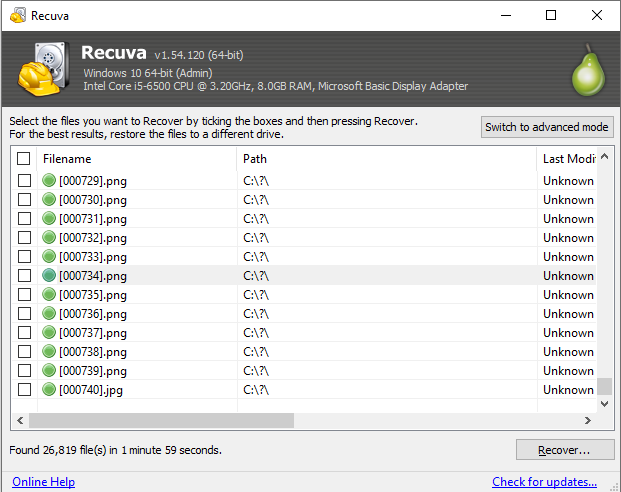
Des résultats triables en quelques minutes
Chemin, état, taille — triez sans pitié. Les états favorables rassurent ; le rouge signifie souvent des grappes déjà réécrites. Sortez d’abord l’essentiel, puis balayez la longue traîne.
Visite produit
Ce qui suit est la vraie interface Windows : analyse approfondie, grille de tri, restauration des chemins et bascules que les utilisateurs avancés utilisent — pour que votre premier incident soit du réflexe, pas du hasard.
Chemin, état, taille — triez sans pitié. Les états favorables rassurent ; le rouge signifie souvent des grappes déjà réécrites. Sortez d’abord l’essentiel, puis balayez la longue traîne.
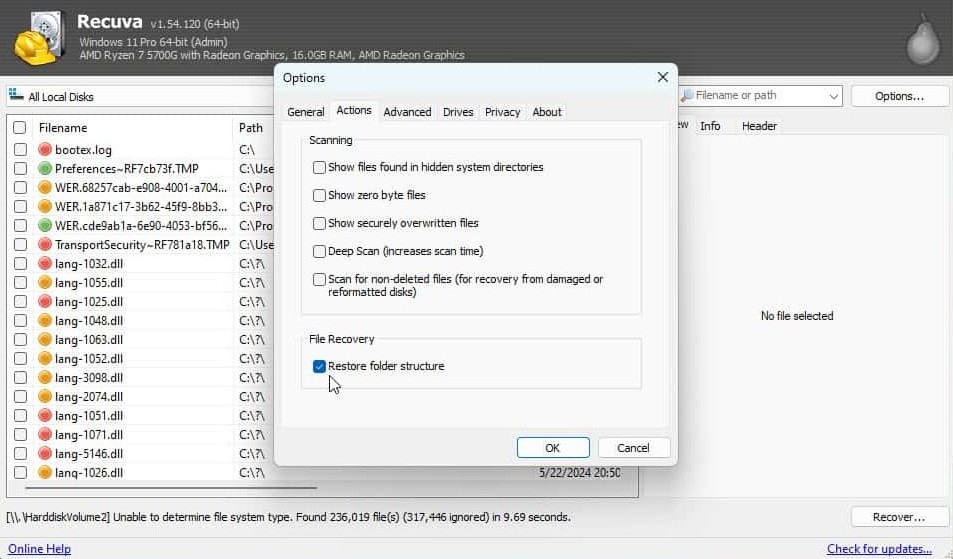
Quand les chemins se reconstituent, vous retrouvez bibliothèques et arborescences de projet — pas mille fichiers frères dans un dossier. C’est là que l’on gagne ou perd des heures.
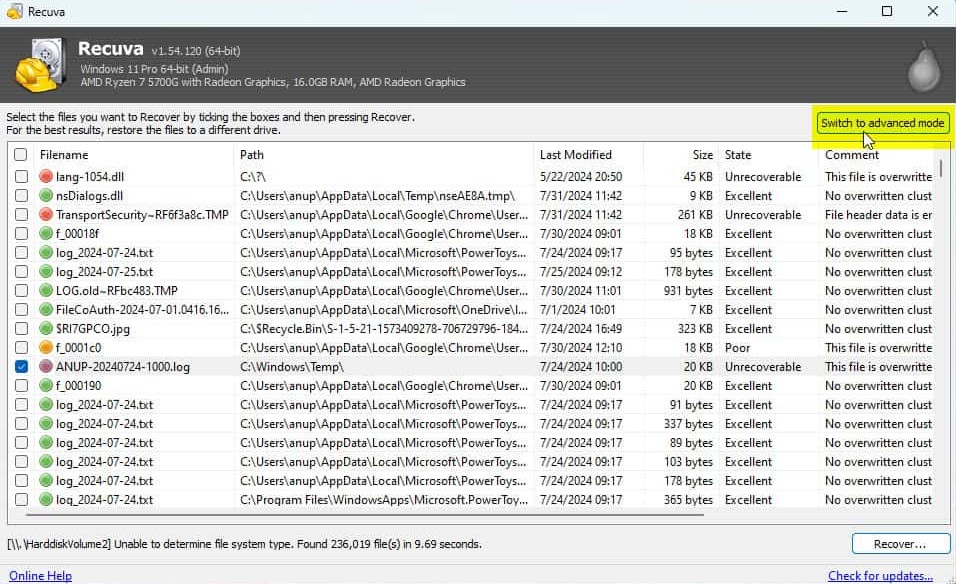
Lecteurs, dossiers, masques — affinez sans relancer l’assistant lorsque vous savez déjà où vivait la charge utile.
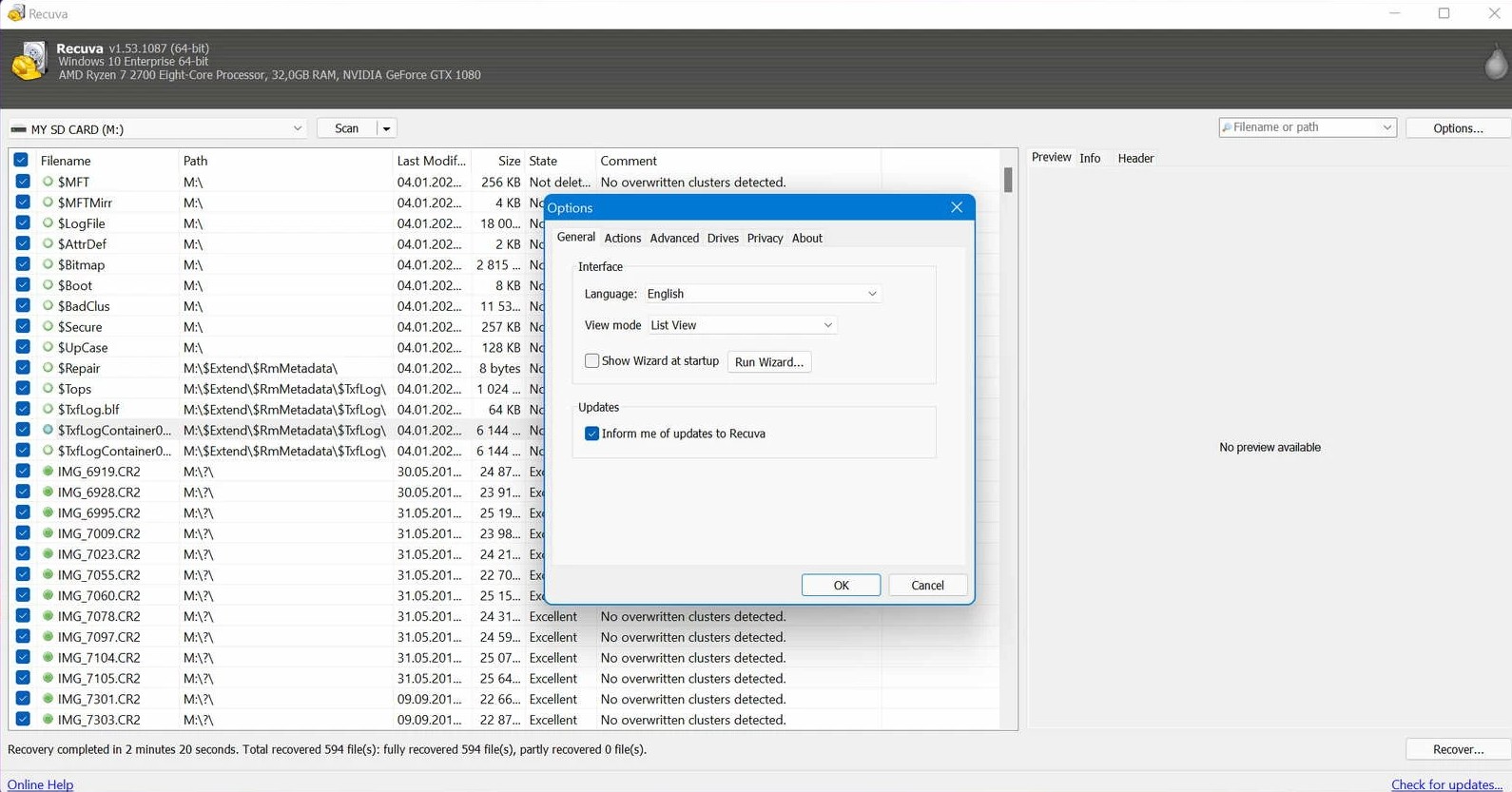
Langue et fréquence des mises à jour relèvent de l’IT. Sous pression incident, des valeurs stables valent mieux que des expériences hasardeuses.
Lecteur de marque, pas de roulette à hubs, pas de « réparation » in situ avant imagerie — et jamais de récupération sur le volume en cours d’analyse.
Assistant pas à pas
Recuva masque le jargon derrière des libellés simples, mais chaque étape correspond à un choix de récupération. Le parcourir une fois sur une machine de test construit la carte mentale dont vous aurez besoin quand l’utilisateur fixe l’heure.
Cibler images, documents ou courriel réduit le bruit sur de gros volumes. Quand les métadonnées sont incertaines après format ou corruption, « Tous les fichiers » garde des options ouvertes — puis masques et tris en mode avancé.
Dossier précis, média amovible ou disque entier — cela fixe combien de volume Recuva parcourt. Préférez le plus petit périmètre contenant encore les données perdues ; élargir ensuite sans griller le premier passage sur des chemins inutiles.
C’est l’embranchement critique. L’analyse rapide s’appuie aux métadonnées du système de fichiers ; l’analyse approfondie lit les secteurs pour des signatures lorsque les entrées ont disparu. Par défaut : rapide si suppressions récentes et volume sain ; passez à l’approfondie quand la liste est vide ou manifestement fausse. L’argumentaire détaillé se trouve sur l’accueil sous Analyse rapide ou approfondie et sur le blog rapide vs approfondi en pratique.
Pour la discipline phase par phase (disque de transit, veille, notes de passation), associez cette visite au parcours opérationnel.
Modes d’analyse
L’interface n’affiche pas les entrailles NTFS : elle demande si vous voulez le chemin rapide ou lourd. Comptez avec une analyse approfondie beaucoup plus longue et plus de lignes à trier manuellement.
Idéale après vidage récent de la Corbeille, suppressions « normales » et volume encore sain. Les résultats incluent souvent chemins d’origine et noms plausibles — bon premier passage d’export.
À utiliser quand l’analyse rapide n’apporte rien d’utile, après formatage ou métadonnées endommagées. Attendez-vous à des entrées sculptées, des noms génériques et une grille qui récompense le tri par type et taille — voir les masques de fichiers pour réduire le flot.
Liste des résultats
La capture ci-contre sert de repère ; selon la build les colonnes peuvent varier légèrement, mais les signaux reviennent : cohérence des chemins, état de récupérabilité et sens des tailles.
Mode avancé
Passer en mode avancé expose ce que les « power users » attendent : la lettre de lecteur exacte, un sous-arbre, et des motifs de fichiers pour que la grille corresponde à l’organisation réelle des données.
Séparez plusieurs motifs par des points-virgules — par exemple *.jpg;*.cr3;*.nef pour un lot photo, ou *.docx;*.xlsx pour du bureau. Après analyse approfondie, les masques font souvent la différence entre une shortlist exploitable et des dizaines de milliers d’entrées anonymes.
Des dossiers ciblés gardent USB et arborescences de projet sains : analysez uniquement le sous-arbre où la perte s’est produite plutôt que tout le volume quand le chemin est déjà connu. Moins de bruit, moins de données sensibles hors sujet exportées vers un dossier partagé.
À lire aussi
Mode avancé : lecteurs, dossiers et masques sur le blog détaille exemples et collisions.
Installation et options
L’IT et les utilisateurs avancés se soucient autant de la manière dont Recuva atterrit sur le disque que des écrans de récupération. Les options générales fixent langue, mises à jour et coquille Windows — verrouillez-les avant de figer une image standard.
Langue de l’UI et vérifications automatiques de mise à jour relèvent de la politique. Sous incident, geler les nouveautés : valider avec la sécurité installateurs hors-ligne ou chemins d’extraction portable, puis refléter dans le runbook.
Lancer depuis une clé ou un partage en lecture seule peut satisfaire les règles « pas d’installation locale ». Extrayez ou installez toujours sur un volume qui n’est pas la source analysée, et documentez le chemin pour l’opérateur suivant.
Les raccourcis Explorateur peuvent accélérer des sauvetages depuis la Corbeille ou un dossier. Si les extensions de coquille heurtent des images verrouillées, désactivez-les centralement et orientez vers l’assistant complet.
Écrasement sécurisé
Recuva peut optionnellement écraser des fichiers pour faire échouer une simple restauration. Problème inverse de la récupération — mais la même maîtrise de l’interface compte, car les erreurs ici sont définitives.
Utiliser seulement après exports vérifiés
Avant le clic
Ces verrous évitent l’échec classique : un export « réussi » qui écrase la dernière copie restante d’autre chose d’important.
Lettres qui changent, listes vides ou installateur bloqué par la politique : ce n’est souvent pas un « bug Recuva » en premier — bus, chiffrement ou GPO.
Les fonctionnalités expliquent à quoi sert chaque écran ; le flux de travail les enchaîne pour protéger le disque et les personnes qui attendent les fichiers.