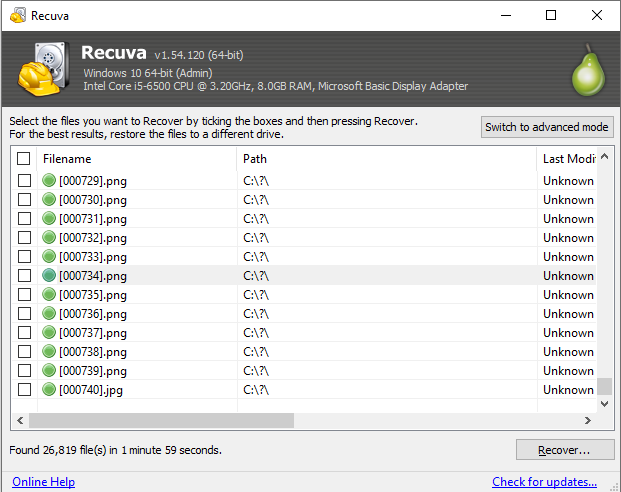
数分でトリアージできる結果
パス、状態、サイズ。容赦なく並べ替えます。緑は自信を買い、赤は多くの場合上書き済みクラスタ。まず最重要を抜き、そのあと長い尾を掃く。
製品ツアー
以下は実際の Windows UI です。ディープスキャン、トリアージ用グリッド、パス復元、パワーユーザーが寄りかかるスイッチ。初めてのインシデントが筋肉記憶になり、当て推量にならないようにします。
パス、状態、サイズ。容赦なく並べ替えます。緑は自信を買い、赤は多くの場合上書き済みクラスタ。まず最重要を抜き、そのあと長い尾を掃く。
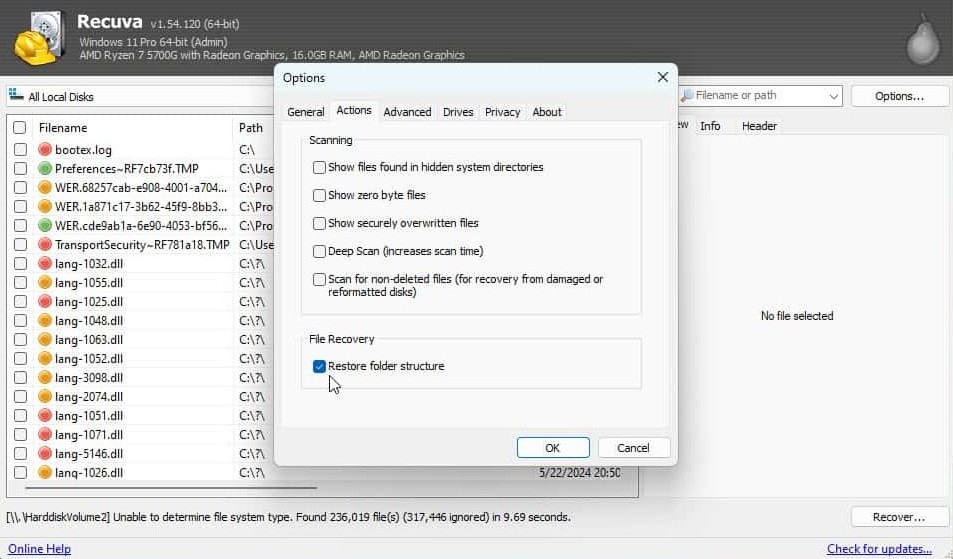
パスが再構成できればライブラリやプロジェクトツリーが戻り、一つのフォルダに千の兄弟が並ぶだけではありません。そこで時間が勝ち負けします。
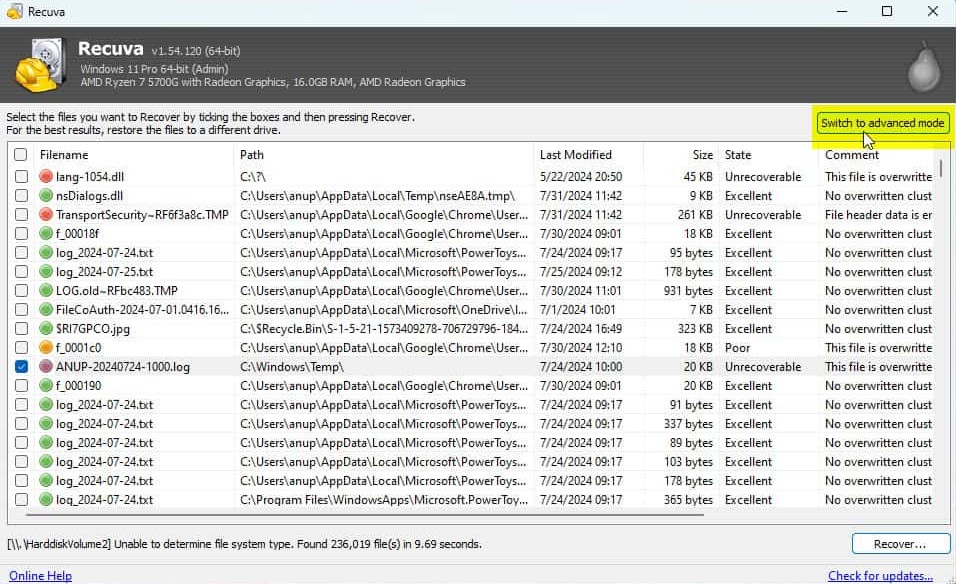
ドライブ、フォルダ、マスク。ペイロードの居場所が分かっているならウィザードを最初からやり直さずに調整できます。
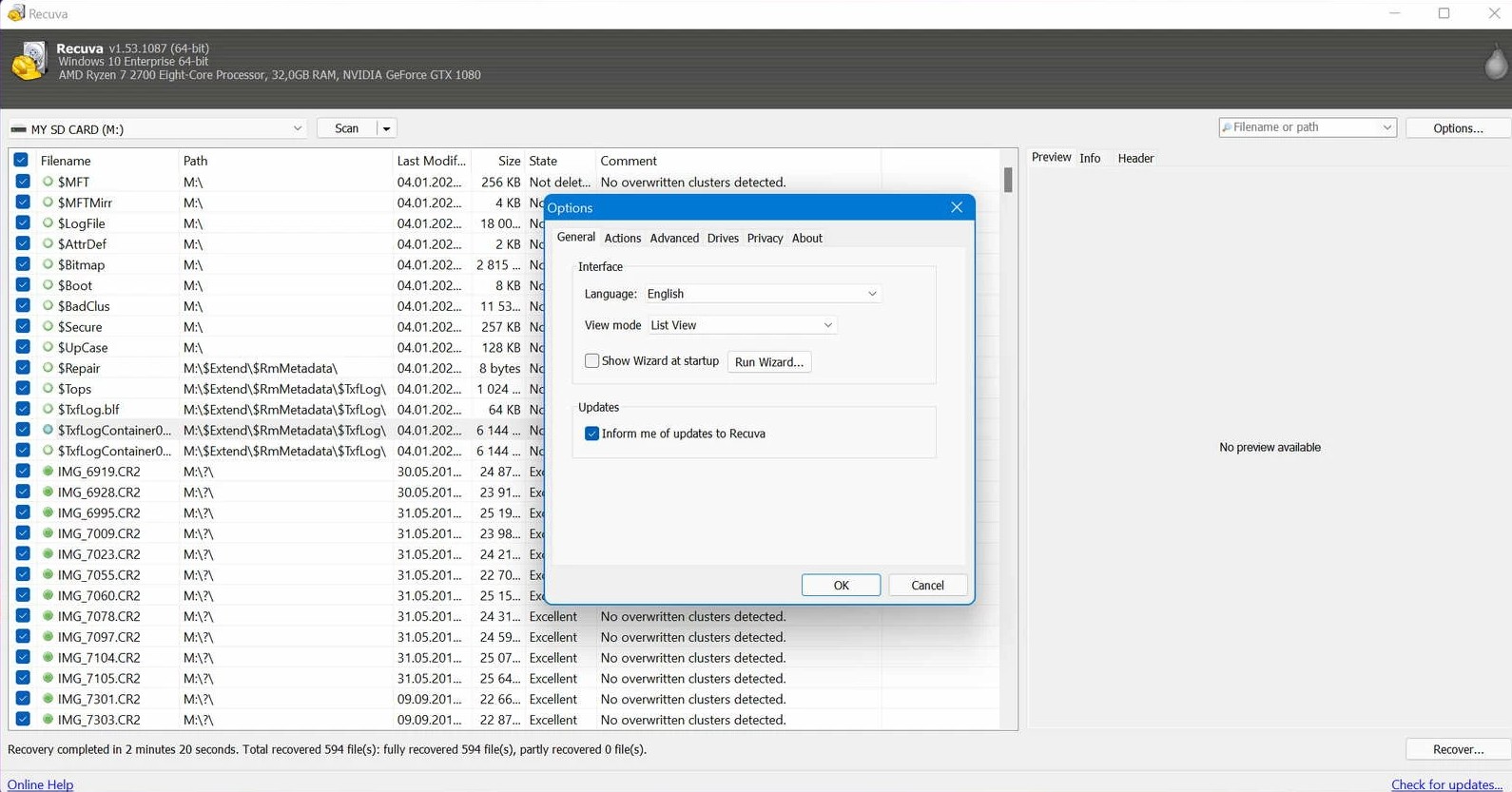
言語と更新の頻度は IT の領域。インシデント負荷下では、巧妙な実験より安定した既定値が勝ちます。
名門リーダー、ハブのルーレットなし、イメージング前のその場「修復」なし。そしてスキャン中のボリュームへは決して復元しない。
ウィザードの順序
Recuva は専門用語の裏に親切なプロンプトを隠しますが、各ステップは復旧の判断に対応します。テストマシンで一度歩けば、ユーザーが時計を見ているときに必要な心の地図ができます。
写真、文書、メールなどに絞ると巨大ボリュームのノイズが減ります。フォーマットや破損のあとメタデータが不確かなら「すべてのファイル」で選択肢を残し、上級モードのマスクと並べ替えに寄りかかります。
特定フォルダ、リムーバブル、ドライブ全体。Recuva が歩くボリュームの範囲を決めます。失ったデータをまだ含む最小の範囲を優先。後から広げても、無関係なパスで最初のパスを燃やす必要はありません。
ここが分岐点です。クイックはファイルシステムのメタデータに寄りかかり、ディープはエントリが消えたときに署名のためにセクタを読みます。削除が最近でボリュームが健全ならクイックを既定に。一覧が空か明らかにおかしいならディープへ。長い理由はホームのクイック対ディープと実践でのクイック対ディープにあります。
フェーズごとの規律(ステージング、スリープ、引き渡しメモ)は、このツアーとワークフロープレイブックを組み合わせてください。
スキャンモード
UI は NTFS の内部を表示しません。速い道が要るか重い道が要るかを尋ねます。ディープははるかに長く走り、手動トリアージが必要な行をより多く返すと期待してください。
ごみ箱を最近空にした、通常手段で削除した、ボリュームがきれいにマウントしている、といったとき向け。結果には多くの場合元のパスと妥当なファイル名が含まれ、最初のエクスポートに適しています。
クイックが役に立たない、ボリュームが再フォーマットされた、ファイルシステムのメタデータが壊れたときに使う。カーブされたエントリ、汎用名、種類とサイズでの並べ替えに報われるグリッドを想定してください。洪水を切るにはファイルマスク。
結果リスト
下のスクリーンショットは参照フレームです。ビルドによって列ラベルは少し違うことがありますが、パスの信頼性、復旧可能性の状態、サイズの妥当性といった信号は繰り返し現れます。
上級モード
上級モードに切り替えるとパワーユーザーが期待するレバーが現れます。正確なドライブ文字を選び、サブツリーに潜り、ファイルパターンを絞ってグリッドがデータの実際の整理に合うようにします。
複数パターンはセミコロンで区切ります。例:*.jpg;*.cr3;*.nef で写真バッチ、*.docx;*.xlsx でオフィス文書。ディープのあと、マスクは匿名条項が数万あるのと使える短いリストの差になりがちです。
スコープ付きフォルダは USB やプロジェクトツリーを正直に保ちます。失った場所が分かっているならボリューム全体ではなくそのサブツリーだけをスキャンします。ノイズが減り、共有エクスポートフォルダに無関係な機密を復元する確率も下がります。
関連
ブログの上級モード:ドライブ、フォルダ、ファイルマスクで例と衝突時の挙動をさらに深く説明しています。
インストールとオプション
IT とパワーユーザーは復旧画面と同じくらい、Recuva がどのようにディスクに載るかを気にします。一般オプションで言語、更新、シェル統合が決まります。ビルドを標準化する前に固定してください。
UI 言語と自動更新チェックはポリシーの領域。インシデント負荷下では新奇より凍結:セキュリティと合意したオフラインインストーラまたはポータブル展開パスを手順書に反映します。
サムドライブや読み取り専用のネットワーク共有からの実行で「ローカルにインストールしない」ルールを満たせます。常にスキャンソースではないボリュームに展開またはインストールし、次のオペレータのために正確なパスを記録します。
任意のエクスプローラー快捷方式はごみ箱やフォルダからの即席救出を速くできます。シェル拡張がロックダウンイメージと衝突するなら中央で無効にし、ユーザーにはフルウィザードへ誘導します。
セキュア上書き
Recuva は任意でファイルを上書きし、安易な復元パスを失敗させることができます。復元の逆問題ですが、同じ UI リテラシーが重要です。ここでのミスは永続的です。
エクスポートを検証したあとだけ使う
事前チェック
これらのゲートは古典的失敗モードを防ぎます。成功したエクスポートが他の重要な唯一のコピーを上書きするパターンです。
文字が不安定、空のリスト、ポリシーでブロックされたインストーラは、最初は「Recuva のバグ」ではなくバス、暗号化、GPO の話であることが多いです。