一次対応
エスカレーションの前に
ドライブ文字を確認し、該当すれば暗号を解除し、別ポートまたは別マシンで再現し、ディスクの管理と Recuva のターゲット画面をキャプチャします。「Recuva が壊れた」スレッドの半分は環境か権限です。
サポートデスク
見つからないボリューム、なかなか進まないディープスキャン、開けないファイルを整理し、自力で素早く解決するか、Slack やチケットキューに正確な再現情報を渡せるようにします。以下の展開式トピックは、ヘルプデスクで最もよく見られる問題に沿っています。まず見出しをざっと確認し、症状に合うものだけを開いてください。
Recuva.pro はベンダーのヘルプデスクを運営していません。このページは一次切り分けに使い、その後はインストーラーの入手元または IT チャネルが提供するドキュメントで製品固有のサポートを確認してください。実行順序とステージングのルールは ワークフロー、短いポリシー回答は よくある質問、SSD と結果グリッドの細かな見方は ブログを参照してください。
2 分しかない場合は、ボリュームのロックが解除されドライブ文字があること、エクスポート先が別の物理ディスクであることを確認し、ディープスキャンの前にクイックスキャンを実行し、他を変更する前にウィザードのターゲット画面のスクリーンショットを 1 枚保存してください。
ディスクの管理を開き、ボリュームが健全でオンラインにドライブ文字が付いているか確認します。ケーブルとポートを交換し、不安定なハブはマージナルなディスクでは避けます。ハードが故障しているなら、より深いスキャンの前にまずクローン(例: ddrescue)を。
BitLocker などフルディスク暗号化は、正しい鍵または回復パスワードでボリュームが解除されるまでファイルシステムを隠します。ロックされたコンテナ越しに Recuva が意味のあるファイルエントリを見ることはできません。先に信頼できるマシンで復号(または鍵付きで接続)してください。
大きな HDD は数時間かかることがあります。ソースパス上の攻撃的なリアルタイム AV を一時停止し、AC 電源を接続し、スリープを無効にします。実行完了前に部分ヒットが出ることが多いので、プログレスバーだけでなくリストを見ます。
USB 2.0 ポートと混雑したコントローラがスループットを絞ります。別ポートを試し、大電力デバイスと同じルートハブを共有しないようにします。UI が固まる(ソフト)のか、ディスクの管理でディスクが消える(ハードまたはケーブル)のかを切り分けます。
切り詰めは多くの場合上書き済みクラスタを意味します。ディープで再試行し、別ディスクへ復元し、拡張子を検証します。写真は複数のビューアで。Office アーカイブと ZIP には専用修復ツールを。
カーブされたファイルは間違った拡張子のままであることがあります。「.docx」が開かないときは 16 進ビューアを試すか、コピーにだけリネーム実験をします。形式を試しているのであって、最後の良い inode と戦っているのではありません。
Windows が求めるときに昇格できるアカウントからインストールと実行をします。SmartScreen の警告はコード署名主体とハッシュを確認すべき合図であり、盲信クリックではありません。既知良好のバイナリが繰り返しブロックされるのはポリシーや隔離されたダウンロードに原因があることが多いです。
企業 AV とコントロールされたフォルダアクセスがソースの読み取りやエクスポートの書き込みを妨げることがあります。セキュリティ承認後にのみ、ステージングパスと Recuva のインストール先への狭い除外を追加するか、承認済みポータブルコピーをリムーバブルから実行します。
フォーマットの促しは赤信号であり修正ではありません。短いケーブルのデスクトップ用カードリーダーに切り替え、デイジーチェーンのハブを避け、スキャン途中にバスがリセットされるなら別マシンを試します。デバイスマネージャーからカードが完全に消えるなら、Recuva のせいにする前に電源またはカード故障を疑います。
リーダーとフォーマットダイアログの文脈はブログの SD カード復旧にあります。
ユーザーアカウントがファイルを作成できる宛先を選びます。プロファイルまたは書き込み権のある外付けディスクです。ネットワーク共有は実行前に資格情報をマップする必要があることがあります。システムで保護されたルートや読み取り専用ボリュームはスキャンが成功しても書き込みを拒否します。
OneDrive などの同期フォルダはロックを争います。まず素のローカルパスにステージし、オープンを検証してからクラウドへコピーします。
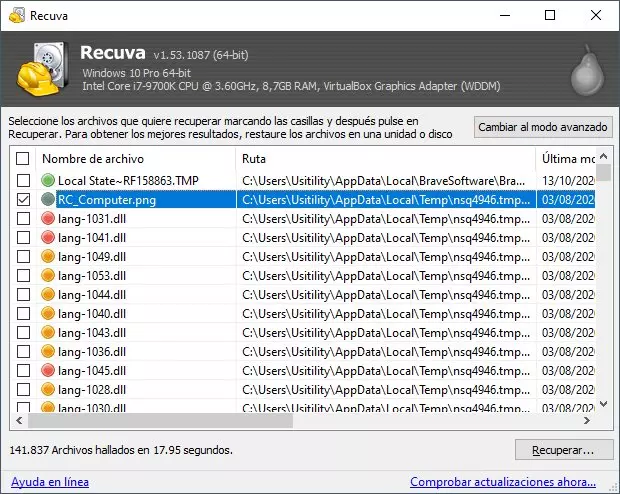
ディープは番号付きプレースホルダをよく出します。サイズと種類で並べ、ファイルをサンプルオープンし、ユーザーの期待と突き合わせます。リストの緑の状態はヒントで保証ではありません。結果グリッドの読み方を参照。
ファイルテーブルがすでにエントリを再利用しているか、重い書き込みが始まっている可能性があります。ボリュームの使用を止め、正しいドライブ文字を狙ったか確認し、ステージング先が別ディスクである状態でディープへ。OS が更新を入れたりバックアップジョブが走ったりしたら確率は急速に下がります。
SSD では TRIM とバックグラウンド最適化がカーブの猶予を縮めます。現実的な期待はSSD と TRIMを参照。
Recuva は、Windows が安定した文字で公開するローカルブロックデバイスとリムーバブルボリュームを中心に構築されています。SMB のショートカット、クラウドのみのフォルダ、セッションが不安定な iSCSI ターゲットはエクスプローラーではパスに見えても生アクセスでは悪く振る舞います。
可能なら物理接続するか、先にローカルドライブへイメージをコピーします。共有がスキャン途中に落ちる WAN 越しに削除ファイルを追いかけるのは時間の無駄です。
異なるビルドへの複数のショートカットがチケットを混乱させます。実行ファイルのフルパス、プロパティのファイルバージョン、昇格したかをメモします。古い USB コピーと新しいインストール済みビルドを混ぜるとオプション画面と既定が変わります。
ポリシーチームが一種類だけを許すこともあります。社内共有から承認パッケージをミラーし、公開ダイジェストとハッシュを突き合わせます。
ボリュームシャドウコピーサービスのスナップショットは、カーブなしでファイル全体を復元できることがあります。機能が有効で領域が確保されているなら、エクスプローラー → プロパティ → 以前のバージョンを確認する価値があります。
Recuva と VSS は別の問いに答えます。スナップショットは時点の既知良好コピーを戻し、Recuva は削除クラスタを探します。ポリシーが許すなら VSS を試し、スナップショットがなかったか消去されたら Recuva に戻ります。
ディープスキャンは I/O に負荷をかけ、OS ボリュームのページファイルや一時利用を膨らませることがあります。C: を数ギガ空け、RAM を食うアプリを閉じ、実行中にクラウドへ同期するプロファイルフォルダへ巨大バッチを復元しないようにします。
無関係な理由で Windows がディスク 100% でスラッシングしているなら、先にそこを直さないとマシン全体が飢えたときにスキャンが「固まった」ように見えます。
ドライブを接続したり別 OS をブートしたりディスクをイメージしたりすると文字が入れ替わります。長いディープの前にディスクの管理を開き、ユーザーの話と容量とラベルを突き合わせます。先週覚えている文字だけではありません。
回復パーティションや OEM ツールは小さなボリュームに見えることがあります。間違った 500 MB スライスをスキャンして時間を無駄にしない。疑わしいときは UI のボリュームサイズを読み、エクスプローラーのデータパーティション表示と比較します。
マウントされた VHD/VHDX は Windows が接続するとボリュームとして現れます。親ディスクに空きがあり、救おうとしているのと同じ故障スピンドル上にイメージがないか確認します。Hyper-V と VMware のゲストには安定したディスクパススルーが必要で、不安定な共有フォルダは生ボリュームの代わりになりません。
スキャン中に VM ホストがスナップショットを取ったりチェックポイントをマージしたりしているならその作業を一時停止します。同じバッキングファイルへの同時書き込みは稼働中の OS ディスクと同じ上書きリスクを作ります。
Windows Update とハード電源断がディープを中断します。再起動後、ディスクがまだきれいにマウントするか確認し、頭を切り替えて同じターゲット文字、同じステージングディスク、同じモードで再開します。前回の部分リストはチェックポイントではありません。新しいパスを権威とします。
重要な復旧が終わるまで機能更新を遅らせます。ポリシーが許すならアクティブ時間や短い更新一時停止を使います。
Recuva は削除または失われたクラスタを復元します。ランサムウェアのペイロードを復号しません。ファイルがその場で暗号化されているなら、暗号と鍵材料の問題であり復元の問題ではありません。マルウェアがコピーを暗号化したあと原本を削除した場合、構造がおかしいカーブ断片だけが見えることがあります。
マシンを隔離し、ポリシーに従い証拠を保全し、セキュリティ対応に巻き込みます。消費者向け復元ツールはその物語のほんの一部です。
深いツリーを再現するディープ復元は、一部ツールでレガシー MAX_PATH を超えることがあります。D:\rcv\ のような短いルートにステージし、組織が許すなら Windows の長いパス対応を有効にします。宛先がレガシーアプリや共有ならバッチをフラットにするかリネームします。
パスの深さが爆発したらフォルダ構造の復元を参照。
修復ユーティリティはメタデータを書き換え、空きクラスタを入れ替えたり上書きしたりすることがあります。まだカーブ可能なデータが必要なら、先にボリュームをイメージングしてからイメージで作業する方がよいです。修復をすでに走らせたなら、どのオプションを選んだか正確に記録してください。Recuva がまだ見られるものが変わります。
クローンがまだ可能な故障ディスクの唯一のコピーに、その場修復を走らせないでください。
FAT32 は単一ファイルをおおよそ 4 GB 程度で上限します。exFAT は寛容ですが断片化やクラスタサイズの癖があります。大きな動画やディスクイメージがエクスポートで切り詰められるなら NTFS(または必要なサイズを扱える別ファイルシステム)にステージして再試行します。
宛先形式を期待する最大ファイルに合わせます。バッチの途中で上限に気づかないようにします。
*.pdf のタイプミスや間違ったフォルダルートは、ディスクが正常でも空のリストを生みます。一時的にマスクを消し、ボリュームルートまで広げ、ウィザードがファイルを見ることを確認してから再度絞ります。
ケースに合う例は上級モードとマスクを参照。
エクスポートは別ユーザープロファイルやシステムイメージ由来だと扱いにくい ACL を継承することがあります。ステージング上のコピーで、ポリシーが許したうえでプロパティ → セキュリティから所有権を取るかアカウントに読み取りを付与します。
企業端末はリムーバブルからの実行をブロックすることがあります。検証済みエクスポートを許可されたパスへ移してから、アンチウイルスの失敗と呼ばないでください。
現場メモ
設定を記録する
スキャンオプションとディスクレイアウトのスクリーンショット。全員が同じ実行構成を見られるとスレッドが早く閉じます。
宛先パスのルートと暗号化を解除したかどうかを含める。夜勤のあとはテキストが記憶に勝ちます。
イベントビューアにスキャンと同じ時間帯のディスクエラーがあれば、その相関もチケットに貼ってください。
一次対応
ドライブ文字を確認し、該当すれば暗号を解除し、別ポートまたは別マシンで再現し、ディスクの管理と Recuva のターゲット画面をキャプチャします。「Recuva が壊れた」スレッドの半分は環境か権限です。
エスカレパック
範囲
Recuva.pro は教育のみです。ライセンス、請求、製品本体のクラッシュ報告は、検証済みインストーラを入手した経路に紐づくサポートへ。ログの収集や PC へのリモートは行いません。
このサイト内
速い切り分け
ブリッジコールの口頭チェックリストとして。上段はユーザーの報告、下段は設定に触る前に確認すること。
リモート作業
ウィンドウのタイトルとドライブ文字を声に出して読んでもらう。文字の地図が頭の中と一致するよう、不要なドライブは抜いてもらう。Windows が煩いなら「フォーマットしない」とはっきり言う。通話の終わりに書面:ソース文字、宛先ルート、モード、開始時刻、自分の名前。次のシフトが文脈を継承します。
必ずしもバグではない
現実確認
正しいステージングで規律ある二度(クイックしてからディープ)が同じ壊れたサンプルだけを出したなら、三回目に魔法はめったにありません。失敗したオープンのファイル名、サイズ、16 進ヘッダを記録し、別クラスのツール、フォレンジックラボ、部分的損失の受容へ分岐。同一設定でもう一晩は誰の役にも立たない。
補完
ディスク健全性の SMART GUI、故障プラッター向けイメージング、署名確認の 16 進エディタ、ベンダー固有の SD ユーティリティはすべて同じプレイブックの隣に置くもので代替ではありません。失敗モード(機械対論理対ポリシー)に合わせて道具を選ぶ。