復旧ワークフロー
二段階:損傷を固定し、バイトを証明する
第一段階は運用上の衛生。第二段階は検証の儀式を正しくやること。順序を入れ替えると、きれいなファイル一覧なのに最初の本番オープンで失敗します。
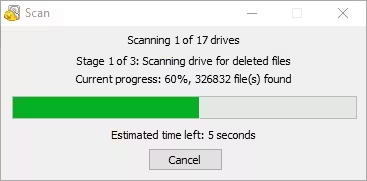
ディープスキャンは I/O 拘束です。壁時計の時間を確保し、ノート PC は AC 接続し、スキャン中にスリープさせないようにします。別の人が続けるならドライブ文字、Recuva のモード、エクスポートの宛先を書き留める。曖昧さはメモ五分より高くつきます。マスクとオプションの UI 詳細は機能。ステージングと結果の状態はブログ。
1
フェーズ 1 — ディスクを封じる
- •書き込みを止める。影響ボリュームへの新しいファイルはすべて、復旧可能なクラスタを上書きするリスクがあります。
- •接続を安定させる:内蔵はマザーボード直結ポート、外付けは品質のケーブルとリーダー。
- •宛先を用意する。スキャンしているディスク以外の空きがある別ディスクに。
- •同期ツールを一時停止。復旧中に同じフォルダへ触る可能性のあるもの。
- •識別子をメモ。ディスク型番、見えればシリアル、正確なボリューム文字。引き渡しやリモートで別デバイスを再スキャンしないため。
- •電源とスリープ:ノートは電源接続、セッション中はスリープ無効、停電が多いデスクトップは UPS を。
2
フェーズ 2 — 検証とエクスポート
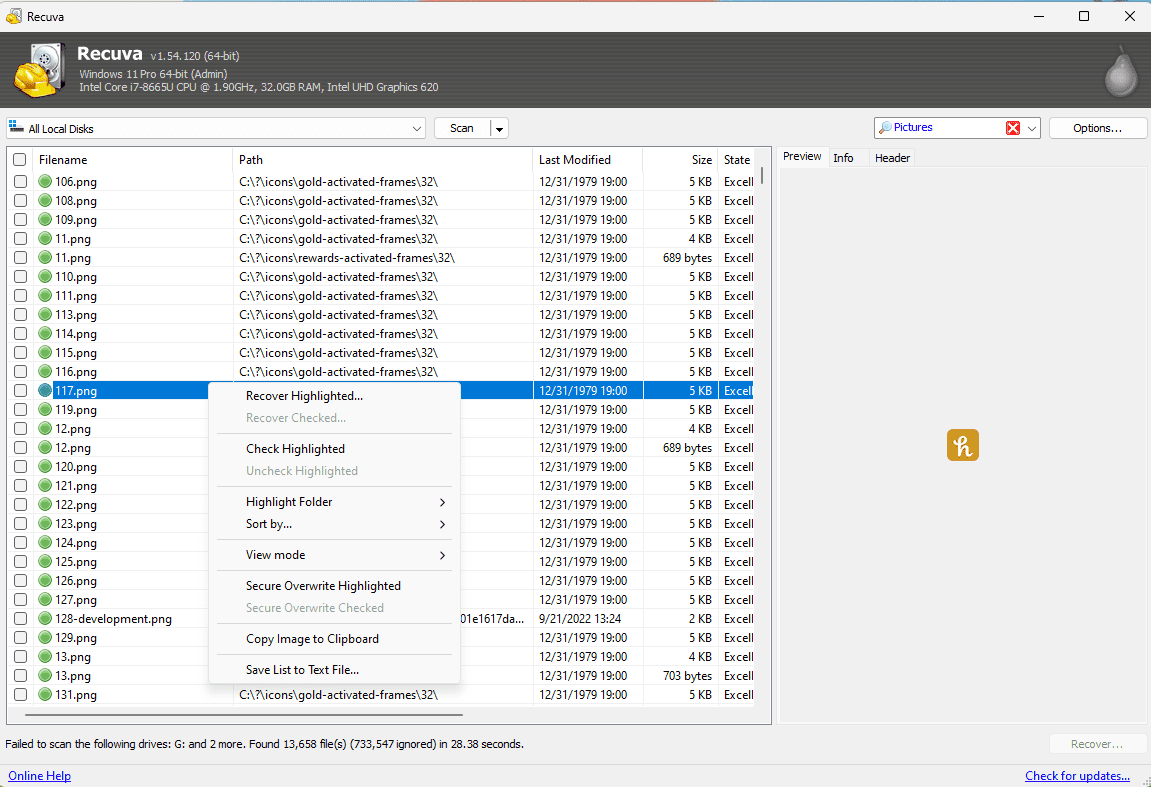
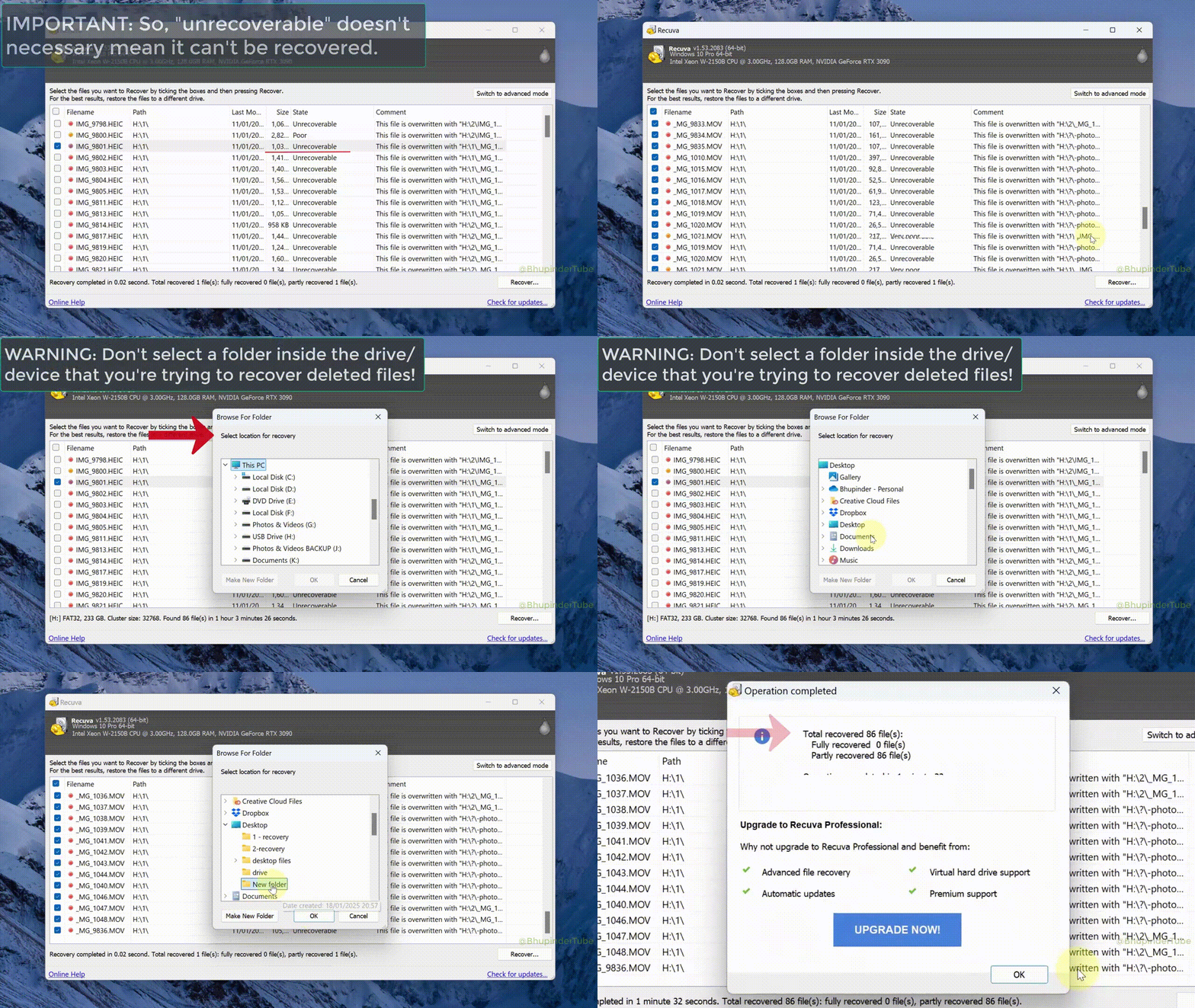
- •重要ファイルを先に復元し、形式の持ち主アプリ(Word、Lightroom など)で開く。
- •バッチ名に日付。宛先ドライブでエクスポートが衝突しないように。
- •プレビューがダメならディープを試すか拡張子を検証。種類によっては修復ユーティリティが必要。
- •うまくいったことをログ(ディスク型番、スキャンモード、ポート)。パニックを繰り返し可能な手順書に変える。
- •サイズと件数をユーザー期待と比較。「復元された」2 KB の PDF は多くの場合空洞なカーブで勝ちではない。
- •修復の前にコピー:chkdsk やベンダー修復は、別ディスクに検証済みエクスポートができてから。唯一のコピーでその場修復はしない。
まずクイックスキャン
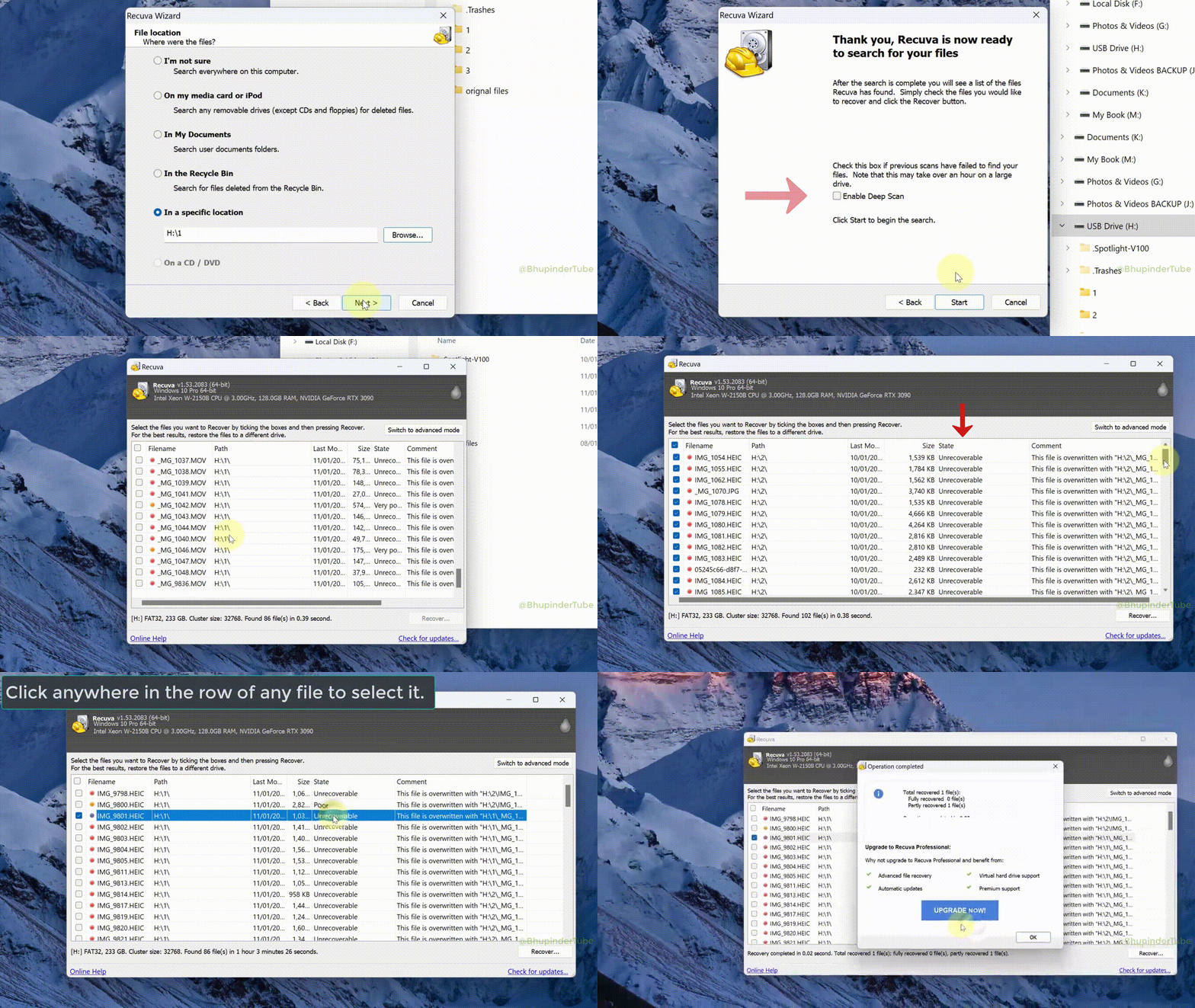
削除が最近でボリュームが健全なら常にクイックから。一覧を合否の材料にする。パスが妥当で状態が強ければ、ディープに何時間もかける前に復元して検証する。
ディープの時間枠
関係者には実行時間が容量と USB 速度に比例し CPU 宣伝ではないと伝える。UI が動いているなら完了まで待つ。ドライブがオフラインになるなら、幽霊を追う前にハードを直す。
チケット向けメモ
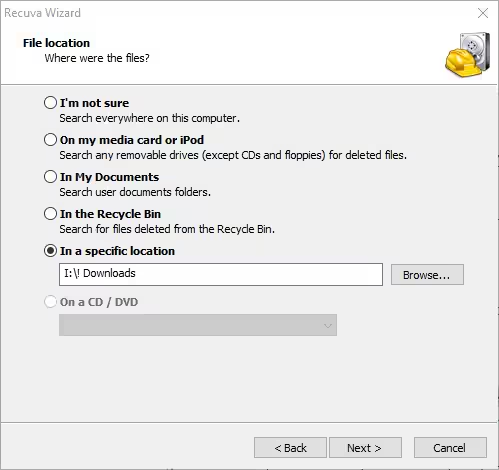
チケットに貼る:ソース文字、宛先パスのルート、クイックかディープ、一時停止時のおおよその進捗、「X へ書くな」の平易な言葉。次の技術者がユーザーにゼロから聞き直さないようにする。
スマホと混在ストレージ
Android ストレージが他のボリュームと同様にマウントされるとき
多くの端末は写真を内部ストレージまたは adoptable SD に置きます。Windows がリムーバブルを独立ボリュームとしてマウントすれば、Recuva は他のディスクと同様に扱えます。そうでなければメーカーツールや検証済みバックアップから。制御できるコピーができてからデスクトップ復旧へ。
MTP のみ(メディアデバイスとして見えドライブ文字がない)接続では、Recuva からの生ボリュームアクセスは通常ブロックされます。ベンダーアプリでコピーするか、リーダーで SD をマウントしてください。USB デバッグや開発者ブリッジは別の手順で、単純なリムーバブルパスと混同しないこと。リーダーとフォーマットプロンプトの規律はブログの SD カード復旧。