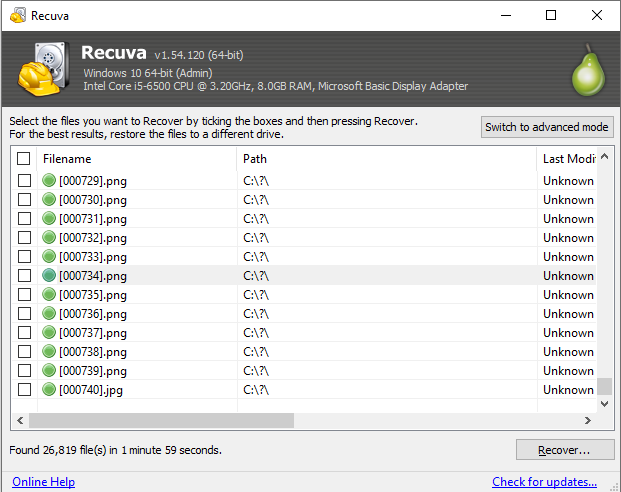
几分钟内完成分拣的结果列表
路径、状态、大小——无情排序。绿色状态更可信;红色常意味着簇已被覆盖。先抢救皇冠上的珠宝,再扫长尾。
产品导览
下文对应真实 Windows 界面:深度扫描、分拣网格、路径恢复,以及高级用户常用的开关——让第一次实战靠肌肉记忆而不是瞎猜。
路径、状态、大小——无情排序。绿色状态更可信;红色常意味着簇已被覆盖。先抢救皇冠上的珠宝,再扫长尾。
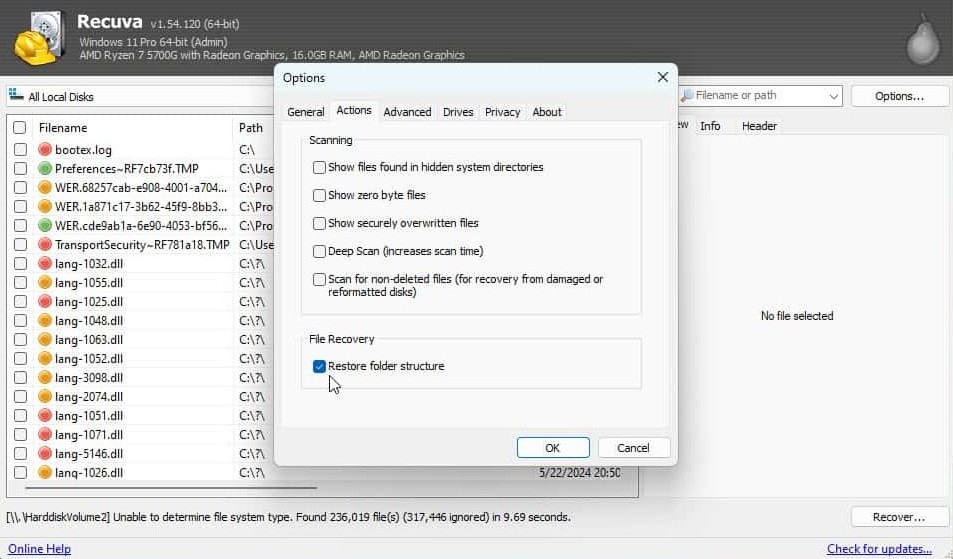
路径能还原时,你会拿回库与工程树——而不是一千个文件挤在同一文件夹。时间在这里赢或输。
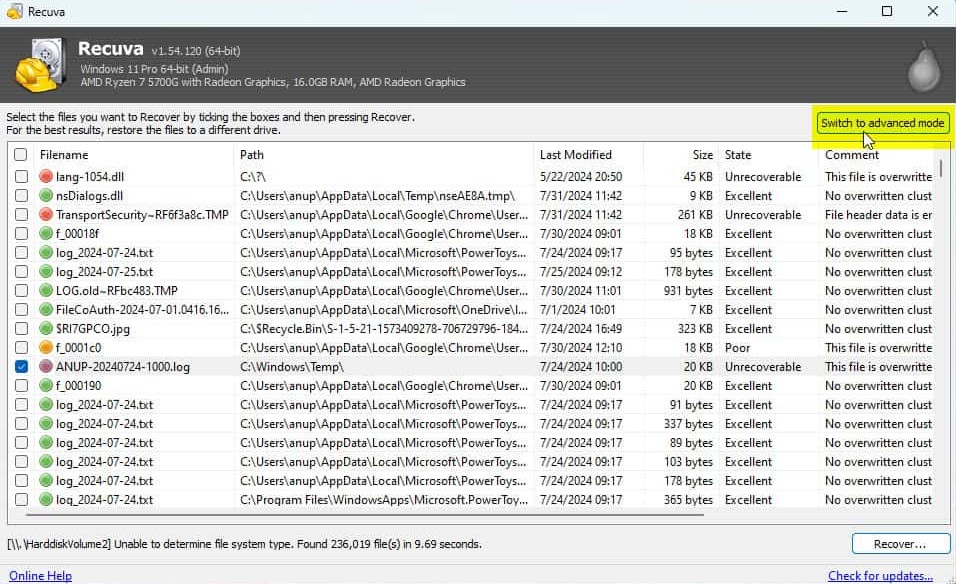
磁盘、文件夹、掩码——当你已知道载荷在哪时,无需重启向导即可微调。
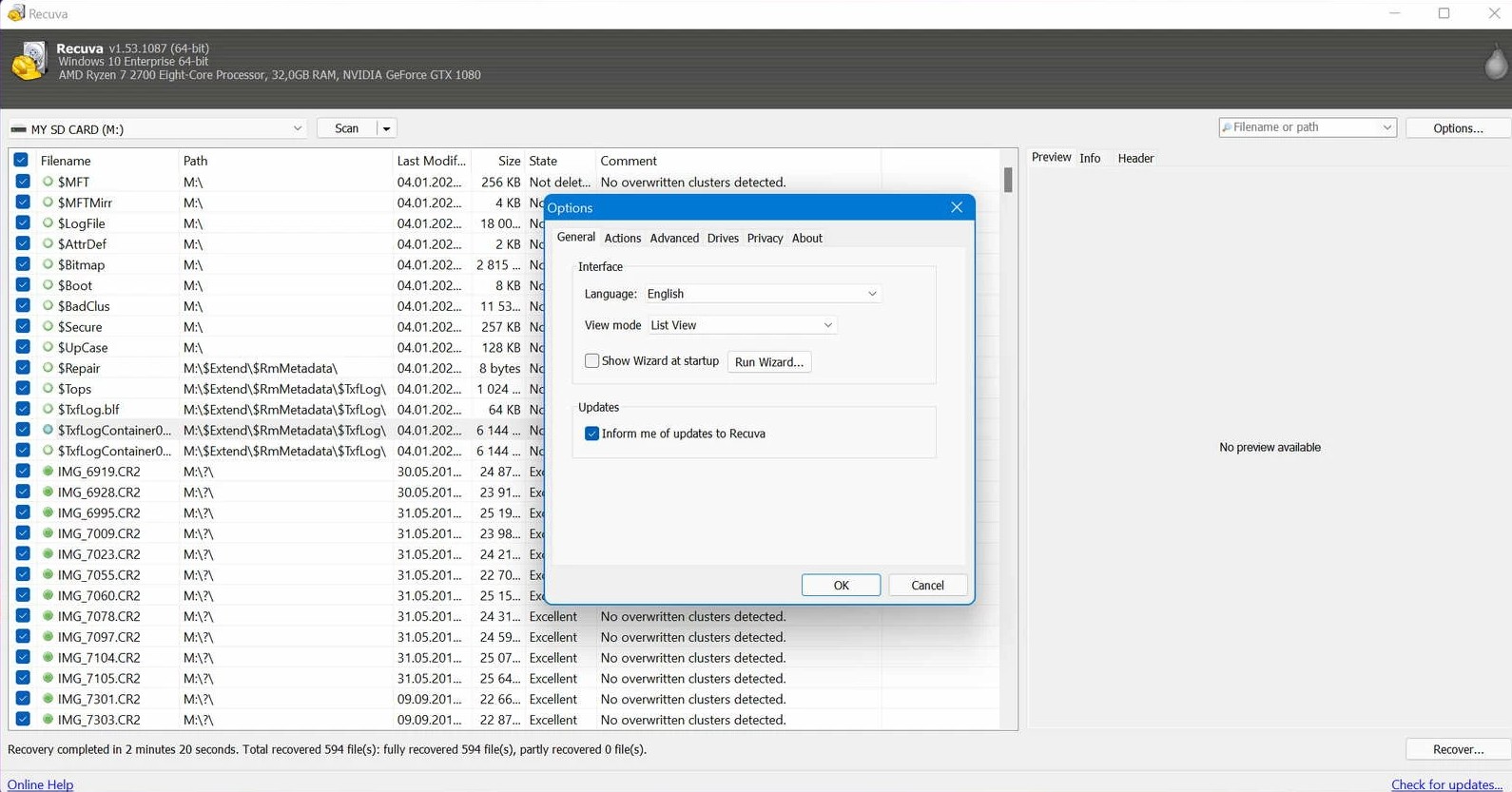
界面语言与更新节奏归 IT 管。事故负载下,稳定默认胜过花哨试验。
品牌读卡器、别在集线器上抽奖、镜像前别原地“修复”——并且绝不要恢复到正在扫描的卷。
向导顺序
Recuva 把术语藏在友好提示后,但每一步都对应恢复决策。在测试机走一遍,才能在有人盯表时心里有地图。
收窄到图片、文档或邮件可减少大盘噪音。格式化或损坏后元数据不确定时,“所有文件”保留选项——再在高级模式靠掩码与排序收敛。
具体文件夹、可移动介质或整盘——决定 Recuva 走多大范围。优先选仍覆盖丢失数据的最小范围;之后仍可扩大,而不必把首遍浪费在无关路径。
若要分阶段纪律(中转盘、睡眠、交接备注),把本导览与流程手册配套使用。
扫描模式
界面不展示 NTFS 内部——它只问你要快路还是重路。深度扫描会更久,也会返回更多需要人工分拣的行。
最适合回收站刚清空、通过常规方式删除且卷仍干净挂载。结果常含原始路径与可信文件名——适合第一次导出。
当快速扫描没用、卷被格式化或元数据损坏时使用。预期雕刻条目、泛化名称与需要按类型/大小排序的网格——见 文件掩码 以削减洪水般的列表。
结果列表
下图为参考帧;你的版本列名可能略有不同,但信号重复出现:路径可信度、可恢复状态与大小合理性。
高级模式
切到高级模式会露出高级用户期待的杠杆:选精确盘符、钻子树、用文件模式约束,让网格对齐真实组织方式。
多个模式用分号分隔——例如照片批处理 *.jpg;*.cr3;*.nef,或办公文档 *.docx;*.xlsx。深度扫描之后,掩码往往决定你拿到可用短清单,还是成千上万匿名条目。
限定文件夹让 U 盘与工程树更诚实:已知路径时只扫描丢失所在的子树,而不是整卷。这样减少噪声,也降低把无关敏感数据恢复进共享导出夹的概率。
相关
高级模式:驱动器、文件夹与文件掩码博客有更深入的示例与冲突行为说明。
安装与选项
IT 与高级用户同样关心 Recuva 如何落盘以及恢复界面。常规选项决定语言、更新与外壳集成——标准化构建前先锁死这些。
界面语言与自动更新检查属于策略。事故负载下冻结新奇:与安全团队确认离线安装包或便携解压路径,再写进手册。
从 U 盘或只读网络共享运行可满足“禁止本地安装”。始终解压/安装到不是正在扫描源的卷,并为下一位操作者记录精确路径。
可选的资源管理器快捷方式可加速从回收站或文件夹急救。若外壳扩展与锁定镜像冲突,集中禁用并引导用户走完整向导。
安全覆写
Recuva 可选覆写文件使普通反删除失败。这与恢复相反——但同样需要读懂界面,因为这里的错误是永久的。
仅在导出已验证后使用