阶段 1:稳住磁盘
- •停止写入:立刻停止向受影响卷写入——每个新文件都可能覆盖仍可恢复的簇。
- •稳住连接:内置盘用主板直连口;外置盘用好线材与读卡器。
- •准备中转目标:在不同于正在扫描盘的那块盘上有富余空间。
- •暂停同步工具:避免恢复期间仍碰同一批文件夹。
- •记下标识:型号、可见序列号与精确盘符——交接或远程时别扫错设备。
- •电源与睡眠:笔记本插电、本会话禁用睡眠;台式机在电压不稳时优先 UPS。
恢复流程
第一阶段是操作卫生。第二阶段是把验证做对。顺序反了,你会得到漂亮的文件列表却在第一次真实打开时失败。
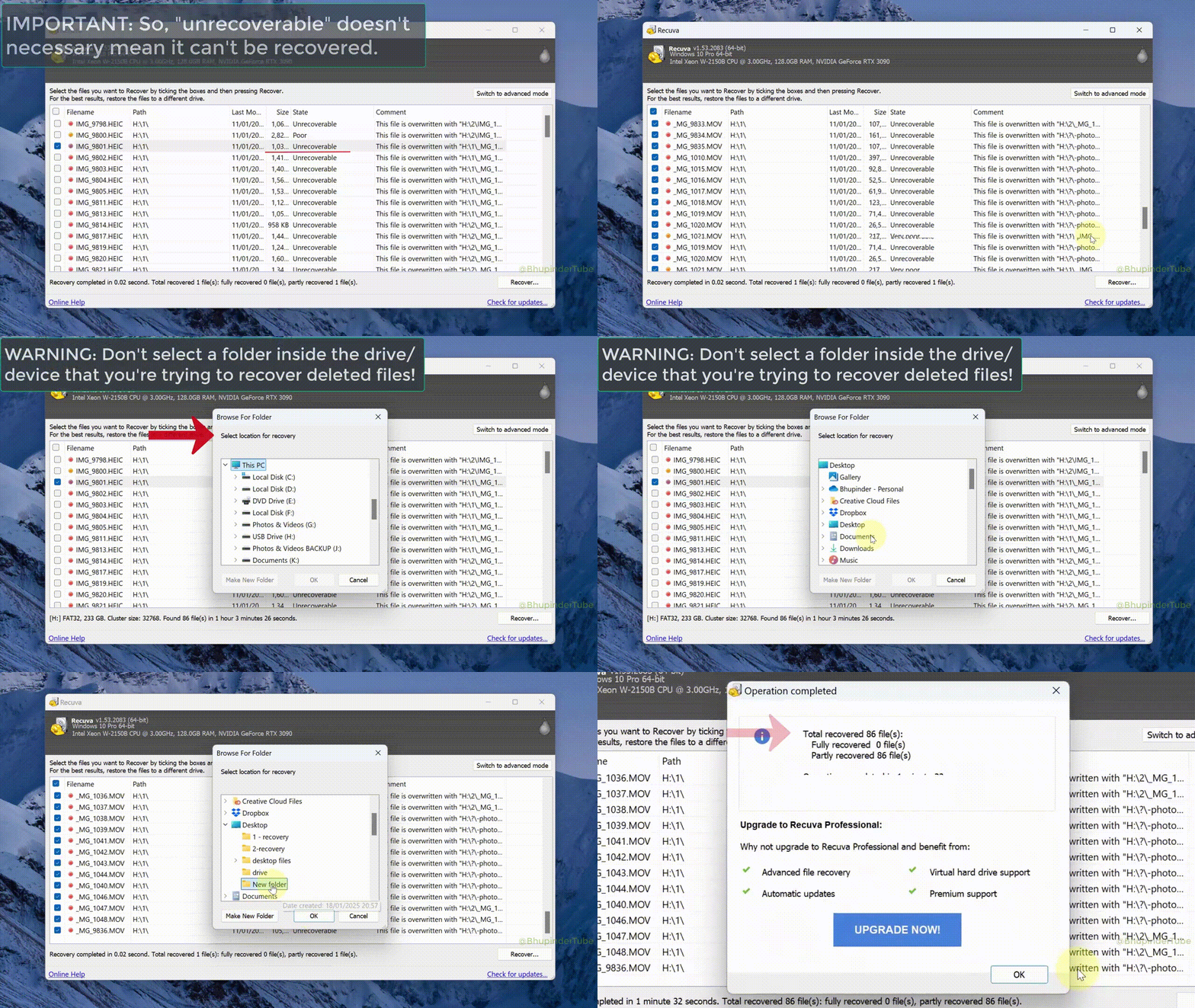
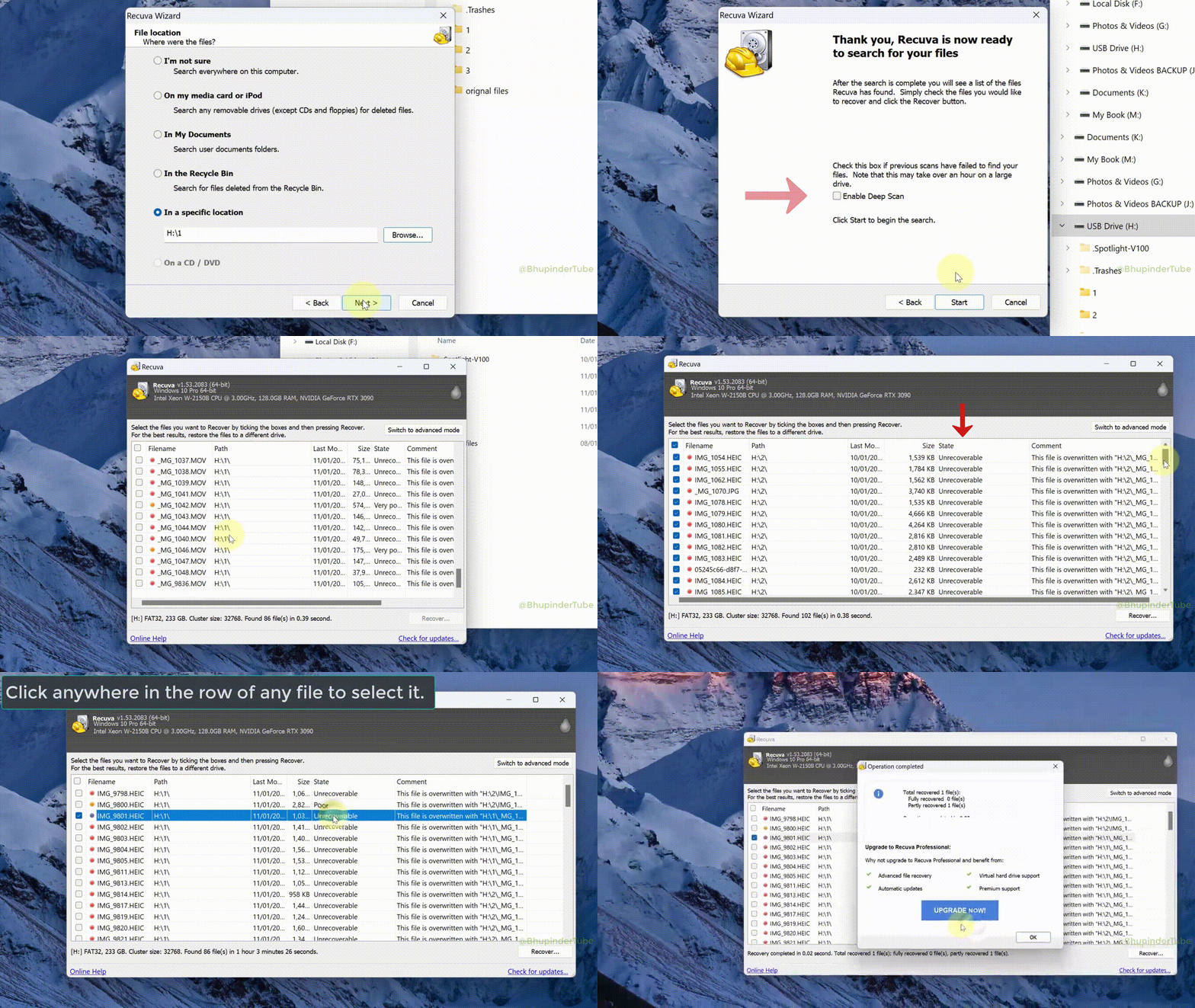
深度扫描受 I/O 约束:预留墙上时钟时间,笔记本接交流电,避免中途睡眠。若有人接手,写下盘符、Recuva 模式与导出落点——模糊比五分钟备注更贵。掩码与选项界面细节见功能;中转与结果状态见博客。
门槛
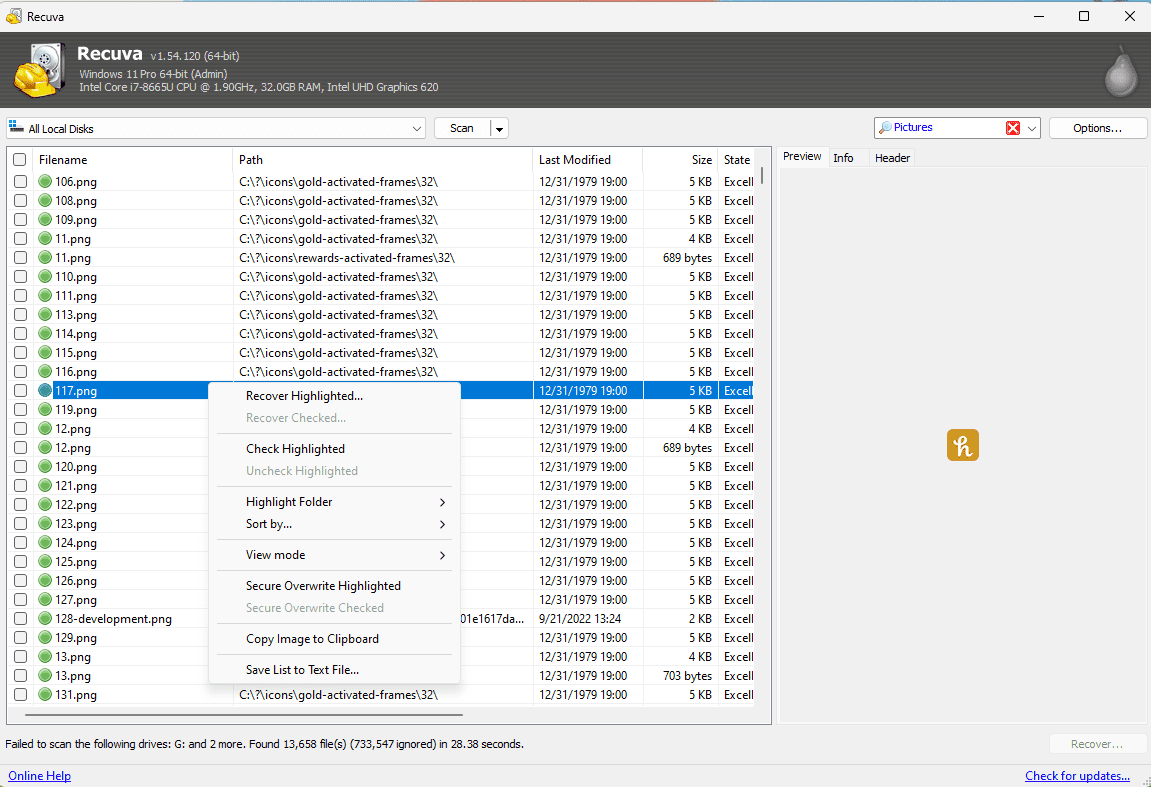
删除新近且卷健康时务必先快速扫描。把列表当放行/否决:路径合理、状态强就先恢复并验证,再决定是否投入深度扫描的小时数。
耗时
向干系人说明耗时随容量与 USB 速度扩展,别被 CPU 营销带偏。界面仍在动就让它跑完;若盘掉线,先修硬件再重启,别空追幽灵。
交接
粘贴进工单:源盘符、目标路径、快速/深度、暂停时大致百分比,以及白话写清“不要往 X 写”。下一位工程师不该从零再问用户一遍。
手机与混合存储
许多设备把照片存在内置存储或作为内部存储扩展的 SD 卡上。若 Windows 把可移动介质挂成独立卷,Recuva 可当普通盘处理。若否,先用厂商工具或已验证备份——再对你掌控的副本做桌面恢复。
纯 MTP(手机显示为媒体设备而非盘符)通常会挡住 Recuva 的原始卷访问。优先用厂商应用拷出文件或用读卡器挂载 SD。USB 调试与开发者桥是另一套流程——别和简单的可移动磁盘路径混为一谈。读卡器与格式化提示等卡片纪律见博客:SD 卡恢复。
动效参考
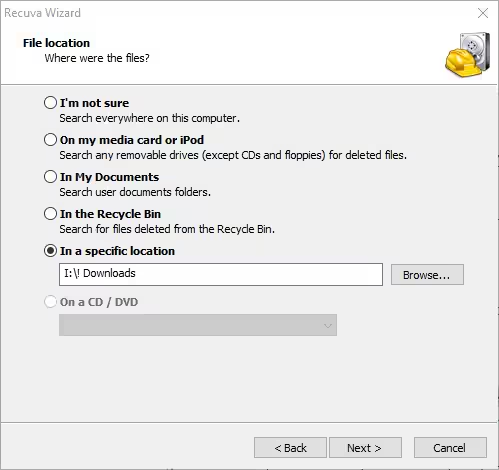
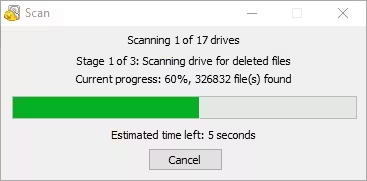
两段紧凑循环——提示、进度与你要分拣的列表——让管理层与 IT 在肾上腺素飙升时看到你将运行的真实界面。
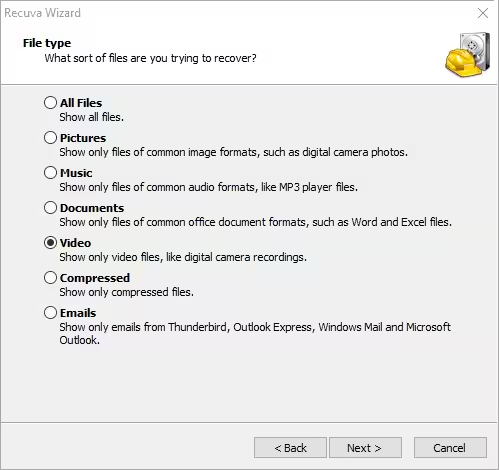
屏幕共享前用这些片段做心智校准:确认走哪条向导分支、文件类型筛选在哪、结果网格如何排序。在关键帧暂停 GIF 就够桥接电话里五秒钟的“我们在这”。