恢复模式
实践中的快速与深度扫描
各模式何时占优、如何解读列表里的“状态”,以及为什么有时慢速深度扫描是唯一诚实的选项。
继续阅读Windows 数据恢复 运维与急救手册
Recuva 面向本地磁盘与可移动介质。我们把它整理成可执行流程:选对扫描模式、尽量不对源盘写入新数据、对结果列表做无情分拣,并处理那些会在紧要关头耗掉整晚的故障模式。
无论 NTFS、exFAT 还是 FAT32,原则相同:先稳住卷、把中转空间放在另一块物理盘上,再用真实应用程序打开抽样确认,最后再宣布“任务完成”。
为什么值得放进书签
向导界面很平静,但底层物理并不温柔。范围、介质路径、磁盘卫生以及你如何升级处理,决定你交付的是干净交接,还是一文件夹的“假希望”。
先按文件夹与类型收窄;当元数据真的丢失时,全盘扫一遍往往是你不得不付的代价。
USB 与 SD 卡在总线“诚实”时才好用:读卡器质量与稳定的盘符,往往比再多点一个软件开关更有效。
当目标是“让它不可恢复”,在导出已验证后,可选的安全删除能补上最后一环。
支持页对齐真实现场会坏在哪里——结构化到可以直接贴进工单,同时不丢掉细节。
第一时间
慌乱会安装新文件、更新索引,有时还会点下你之后会后悔的“格式化”。先停一下,把源卷当作“精神上只读”,在改变机器状态前把证据对齐。
停止向源卷写入
关闭会同步或下载到该盘的程序。不要整理碎片、不要“顺手清理”,也不要把截图存到你希望恢复数据的那块盘上。
记录现场信息
记录大致删除时间、回收站是否清空、卡或 U 盘是否被格式化。这些故事决定快速还是深度扫描,也决定预期。
确认挂载与盘符
磁盘管理里应显示卷在线且盘符稳定。若反复掉线或提示格式化,先换线、读卡器或硬盘盒,再怀疑 Recuva。
预留中转磁盘空间
找一块不同的物理盘,留出足够导出空间。如果只有一块盘,先借外置存储再跑向导。
如果硬盘出现新异响或在 BIOS 列表里消失,别在软件里空转,先阅读 支持 → 中的升级指引。
事件之后
Recuva 是最后一道线:它寻找文件系统还记得的数据,或扇区里的特征碎片。版本化备份、带历史记录的同步与离线归档才是第一道防线。最好的结果是你根本不需要深度扫描。
如果恢复成功,关工单前先安排一次“无聊但可靠”的备份。如果恢复失败,备份(或实验室)才是诚实的下一章——不是又一个“100% 恢复”广告。
向导只读取 Windows 作为卷暴露出来的存储。加密、纯云端副本与机械故障,都不在一次本地反删除流程能解决的范围内。
常见在范围内
通常不能只靠 Recuva
扫描策略
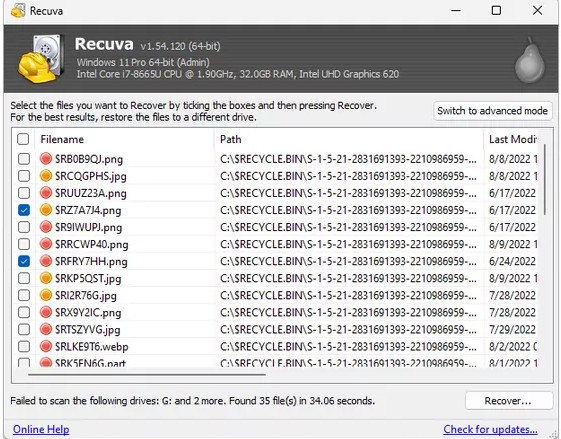
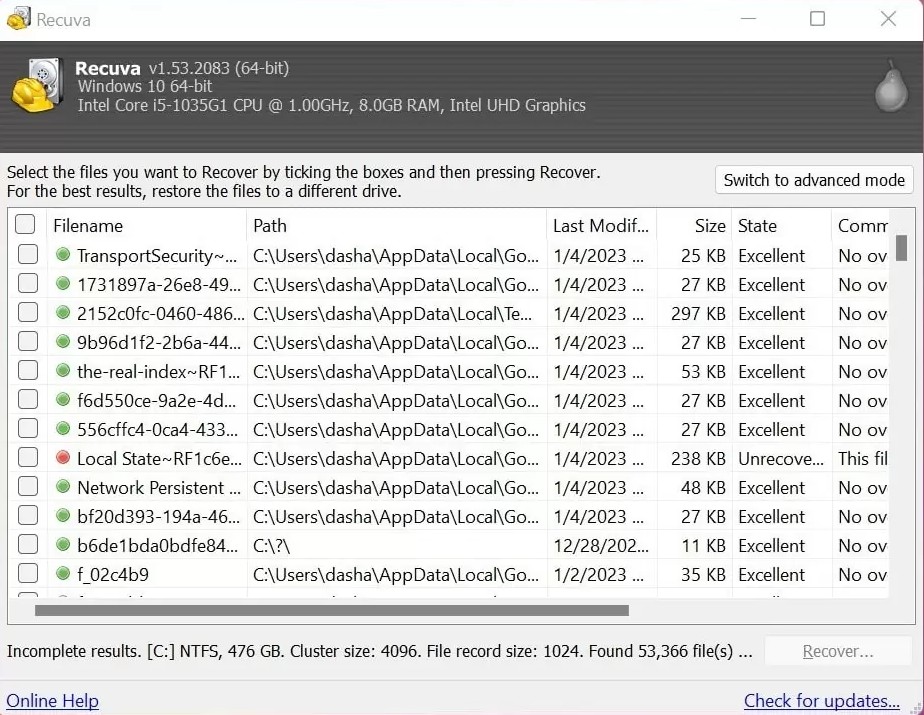
同一块盘也会因提问方式不同而给出不同答案。文件系统还记得你的文件时,快速扫描便宜又快;元数据丢失、损坏或卷被格式化时,深度扫描才是重体力活。
| 维度 | 快速扫描 | 深度扫描 |
|---|---|---|
| 读什么 | 文件系统结构:目录、类似 MFT 的记录、典型删除痕迹。 | 端到端扇区、文件签名、路径上下文更弱的雕刻数据。 |
| 典型耗时 | 健康卷上通常几秒到几分钟。 | 数分钟到很多小时——随容量与接口速度扩展。 |
| 最适合 | 近期删除、已知文件夹、回收站场景、轻度复写。 | 快速结果为空、卡被格式化、文件系统损坏或时间跨度很长。 |
| 取舍 | 若元数据不再指向簇,可能漏掉数据。 | 更多误报;文件名与路径可能泛化或缺失。 |
提示
先跑快速扫描并导出路径清单,再升级;当你知道“缺失”长什么样时,深度扫描结果更容易读。
固态盘提示
后台 TRIM 与加密会改变删除数据可读取的窗口——把预期与我们的 SSD & TRIM article.
SD 与 USB
如果系统在“挂载”和“要我格式化”之间摇摆,先修读卡器与线缆,再怪扫描深度——见 可移动介质指南.
操作基础
Recuva 的向导隐藏了复杂性,但恢复仍是一串决策。本站指南与谨慎操作者走同一条路:降低写入风险、按数据消失方式选扫描模式,再在庆祝前验证候选文件。
确认磁盘或卡干净挂载,使用可靠的线缆或读卡器,并避免把工具安装到你试图拯救的卷上。
元数据仍在时从窄范围(文件夹或类型)开始;快速结果为空或明显不完整时再升级到深度扫描。
按路径、大小与状态排序。在真实应用里抽样打开——激进雕刻后,图标与扩展名会骗人。
把导出放到另一块物理盘并确认剩余空间,再哈希或抽检后交接。
完整内容见 流程手册(分阶段细节与 GIF 参考)。
recuva.pro 是独立教育站点:扫描策略、界面导览、排错模式与现实结果预期。我们不分发 Recuva 安装包,也不保证任何具体文件可恢复。
请从可信渠道获取 Recuva,按策略核验签名或哈希,并在打开并验证关键数据之前,把任何恢复结果都视为“暂定”。
导出之后
结果列表命中数再高,也只在你关心的文件能在真实应用里干净打开时才有意义。下面步骤对齐谨慎操作者在动源盘或向干系人说“好了”之前会做的事。
先恢复少量代表性文件——文档、图片、压缩包——并在中转盘上打开。若预览或文件头不对,先调筛选或重扫,再投入整晚的大批量导出。
把导出指到桌面或文档可能触发 OneDrive、Dropbox 或 Google Drive 上传半成品并搅动磁盘。验证完成前,优先使用未同步卷上的专用文件夹。
未来的你(或 IT)需要:源盘标识、快速/深度、Recuva 版本、导出路径、哪些文件已验证。一段话能避免重复破坏性扫描。
语言
短定义让论坛、提示与本站在压力下说的是同一件事。
知道何时该移交
Recuva 属于工具箱,但不属于每场危机。有些信号意味着反复上电与扫描只会磨损盘片或固化损伤。
导览
收藏或分享单一 URL。功能、流程、结果、支持、博客与常见问题各自成页。
深度阅读
当清单不够时,这些文章解释取舍、硬件行为,以及如何在不淹没于术语的情况下读懂令人困惑的结果。
恢复模式
各模式何时占优、如何解读列表里的“状态”,以及为什么有时慢速深度扫描是唯一诚实的选项。
继续阅读可移动介质
读卡器不稳、关于“安全弹出”的迷信,以及为什么“格式化”提示应先触发硬件检查——而不是无尽重扫。
继续阅读存储物理
为什么内置 SSD 与 U 盘不同,以及加密与系统后台如何改变“删除”的真实含义。
继续阅读磁盘卫生
为什么目标必须是另一块物理盘、如何检查剩余空间,以及导出落在正在扫描的同一卷上时会发生什么。
继续阅读结果列表
如何读状态标签而不自欺,以及何时该停止重扫并改换硬件或调整预期。
继续阅读完整性
校验和、抽检与清单习惯,把一堆恢复文件变成审计与同事能信任的东西。
继续阅读高级用户
按扩展名、路径片段与大小收窄海量深度扫描结果,让你先把时间花在更像真的候选上。
继续阅读Also on the blog: Secure delete and portable runs Restore folder structure
快速通道
先扫一眼,需要截图、边界情况或更长解释时再点链接。
恢复基础
Recuva 是什么?一款扫描存储寻找已删除文件并帮助你复制到其他位置的 Windows 工具。默认不是云服务,也不会把你的数据默认送出磁盘。
性能
深度扫描为什么慢?它读取更多盘面并按特征重建文件——在大盘或慢介质上数分钟到数小时都正常。
功能
快速还是深度?快速扫描依赖文件系统元数据;深度扫描忽略元数据并搜索原始扇区。功能页面把每种模式映射到你在界面里看到的内容。
加密
Recuva 能穿透 BitLocker 吗?在正确密钥或恢复密码解锁卷之前,不会有有意义的文件列表。在可信机器上解锁再扫描;见 支持 中“磁盘未列出”的模式。
回收站
清空回收站之后?若簇尚未复用,文件仍可能可恢复。先做快速扫描,并检查 Windows 的“以前的版本”或文件历史是否已有副本,再决定是否投入长时间深度扫描。更多限制见 常见问题.
云同步文件夹
桌面适合导出吗?若 OneDrive 或其他同步客户端监视该路径,导出可能在验证完整性前就被上传——或触发额外写入。验证完成前优先使用未同步卷上的专用文件夹;见 导出之后.
其他平台
Mac 或 Linux?Recuva 是 Windows 原生工具。把磁盘接到 Windows 或具备可靠磁盘透传的虚拟机上,避免仅为挂载而格式化,再扫描——摘要见常见问题。
敏感删除的安全覆盖、高级流程中的可选目录结构恢复,以及策略禁止安装时的便携运行——这些选项与扫描模式一样改变结果。
常见坑
这些都不是道德失败——它们是慌乱时的默认操作。早点发现,后面的手册会容易得多。
确认源盘
盘符、型号与容量——远程协作时给磁盘管理截个图。
预留中转空间
另一块物理盘且有富余——不是正在扫描的分区。
核验安装包
代码签名、内部镜像策略、可选 SHA-256 比对——细节见下载板块。
让后台写入安静
暂停重度同步、BT 与可能在运行中途写到错误卷的安装程序。
把故事写清楚
带日期的文件夹名、扫描模式与版本号——未来的你(或审计)需要这个故事。
冷静运行向导
若有人盯着屏幕,先用动效参考演练一遍。
编者说明
本站页面为压力下可读而写:偏好可重复步骤而非噱头;值得单独成屏的主题就外链;Windows 或 Recuva 界面变化时会修订。若读起来过时,请对照你信任的当前 Recuva 资料与组织的变更记录。

Recuva 是 Windows 桌面工具。执行前对齐可信二进制、可选哈希校验,以及“不是源卷”的恢复目标。
recuva.pro 不提供安装包托管——当你拿到已核验构建后,我们教的是纪律。
Windows · 常见免费档 · 仅在核验后执行
企业卫生
若内部镜像安装包,请公布 SHA-256 哈希——文件名会撒谎,摘要不会。
黄金规则
绝不要恢复到正在扫描的卷。把中转放到另一块盘,并验证过剩余空间。
Recuva 可在 Windows 上从内置硬盘、外置磁盘、U 盘与 SD 卡尝试恢复误删文件。快速扫描检查文件系统;当元数据缺失或不可靠时,深度扫描按签名搜索磁盘。
深度扫描读取原始簇以匹配文件模式。磁盘更大、接口更慢、碎片更多都会增加时间。让它跑完,并始终把恢复目标放在与扫描源不同的盘上。
通常不能——新数据占据相同扇区后,旧内容基本就消失了。立即停止不必要的写入;如可能,从另一台机器对磁盘做镜像。
Recuva.pro 是独立教育网站,并非 Recuva 开发商。请从可信渠道获取安装包,尽量验证数字签名,并避免带捆绑的二次打包下载。
快速扫描读取文件系统元数据中的删除项——表健康时很快。深度扫描遍历原始扇区寻找已知文件签名——更慢,适用于损坏、快速格式化或快速扫描没有有用结果时。
更多:博客:快速与深度。
Recuva 面向 Windows。若文件在 Mac 格式磁盘上,请先接到 Windows 或具备可靠磁盘透传的虚拟机再恢复,不要仅为挂载而格式化磁盘。
正常使用 Recuva 针对本地卷工作,扫描过程不会默认把数据上传云端。导出位置由你选择;若策略要求复核前保持本地,请避免把中转放在云同步文件夹。
不能。BitLocker 卷需要有效密钥或恢复材料才能读文件系统。勒索软件属于密码学问题——Recuva 不解密被锁定的载荷。
不能。咔嗒声、掉电或 SMART 故障需要硬件维修或洁净室实验室。停止反复上电,避免让濒死硬盘承受压力。软件假设介质可被可靠读取。