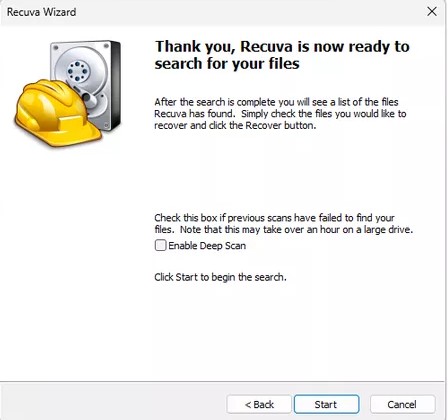
Schnellscan vs. Tiefenscan: den richtigen Modus wählen
Der Schnellscan fragt das Dateisystem, was es noch weiß: gelöschte Einträge, Reste der Ordnerstruktur und Zeiger, die nicht wiederverwendet wurden. Er ist schnell, weil er den Partitions-Metadaten vertraut. Nutzen Sie ihn zuerst nach versehentlichem Löschen oder Leeren des Papierkorbs, wenn Sie keine starken weiteren Schreibvorgänge vorgenommen haben.
Der Tiefenscan verzichtet auf diesen Abkürzungsweg und durchläuft das Volume auf der Suche nach bekannten Dateisignaturen. Deshalb können nach Schnellformat oder Beschädigung noch Einträge auftauchen – die Laufzeit wächst aber mit Kapazität und Schnittstellengeschwindigkeit. Behandeln Sie den Tiefenscan als Einsatz: stabile Stromversorgung, Ruhezustand deaktiviert und ein Ziellaufwerk, das bereits als Staging vorbereitet ist.
Faustregel: Wenn der Schnellscan plausible Pfade und grüne Zustände liefert, stellen Sie wieder her und prüfen Sie, bevor Sie tiefer gehen. Wenn die Ergebnisse leer oder offensichtlich abgeschnitten sind, wechseln Sie zum Tiefenscan und priorisieren Sie die Ordner, die am meisten zählen.
Achten Sie in der Oberfläche auf Teillisten: Manche Dateien erscheinen, während der Balken noch läuft. Exportieren Sie in Chargen statt auf einen mythischen "100 % perfekten" Zustand zu warten – prüfen Sie Öffnen auf dem Staging-Laufwerk, und entscheiden Sie dann, ob ein weiterer Durchlauf die Zeit wert ist.