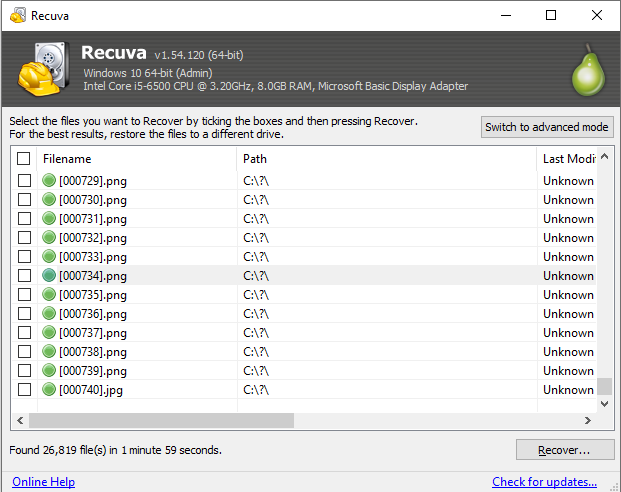
Ergebnisse, die Sie in Minuten sichten können
Pfad, Zustand, Größe – gnadenlos sortieren. Grüne Zustände schaffen Vertrauen; rote Flaggen bedeuten oft überschriebene Cluster. Holen Sie zuerst die Kronjuwelen, dann fegen Sie den langen Rest.
Produktrundgang
Im Folgenden sehen Sie die echte Windows-Oberfläche: Tiefenscan, Sichtungsraster, Pfadwiederherstellung und die Schalter, auf die erfahrenen Nutzer setzen – damit Ihr erster Einsatz im Vorfall Muskelgedächtnis ist, kein Raten.
Pfad, Zustand, Größe – gnadenlos sortieren. Grüne Zustände schaffen Vertrauen; rote Flaggen bedeuten oft überschriebene Cluster. Holen Sie zuerst die Kronjuwelen, dann fegen Sie den langen Rest.
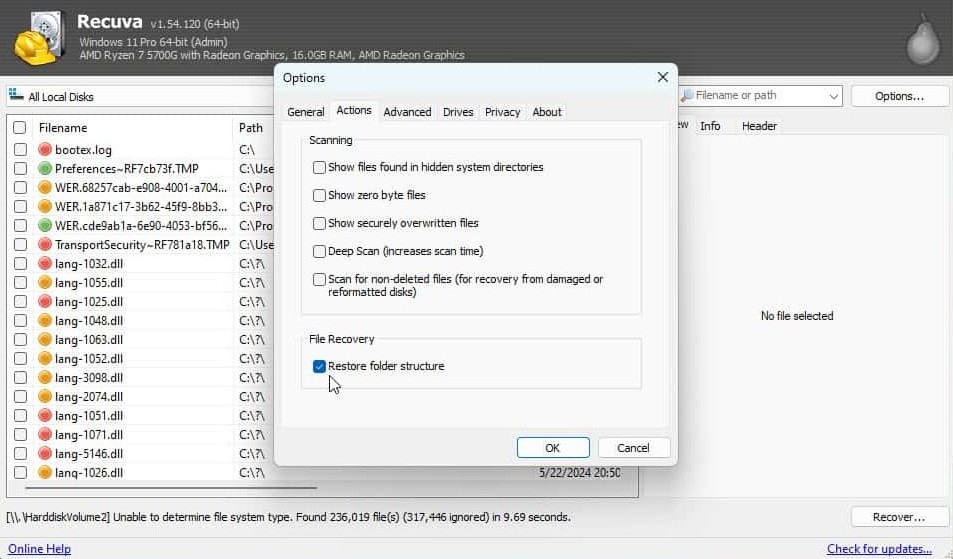
Wenn sich Pfade rekonstruieren, bekommen Sie Bibliotheken und Projektbäume zurück – nicht tausend Geschwister in einem Ordner. Daran gewinnen oder verlieren Sie Stunden.
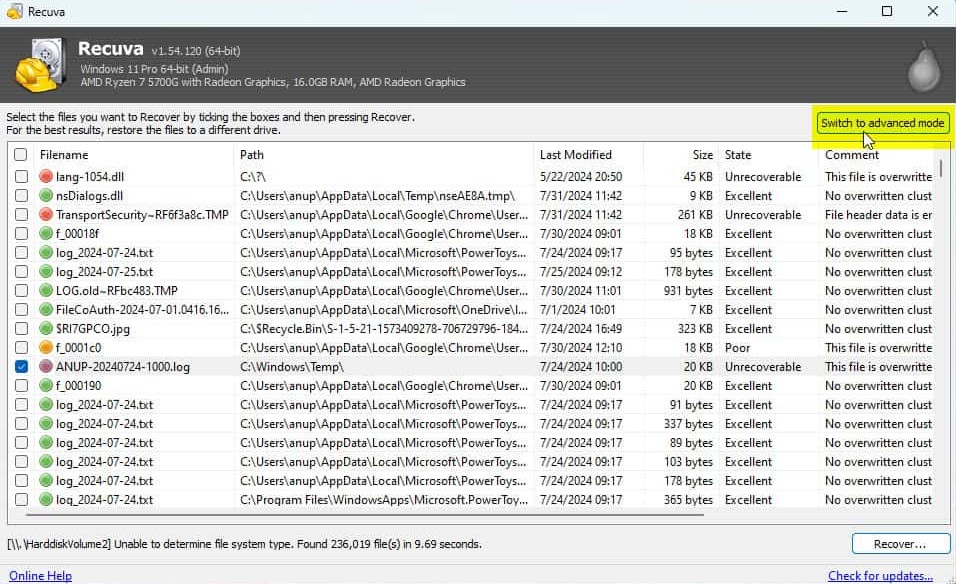
Laufwerke, Ordner, Masken – feinjustieren, ohne den Assistenten neu zu starten, wenn Sie schon wissen, wo die Nutzdaten lagen.
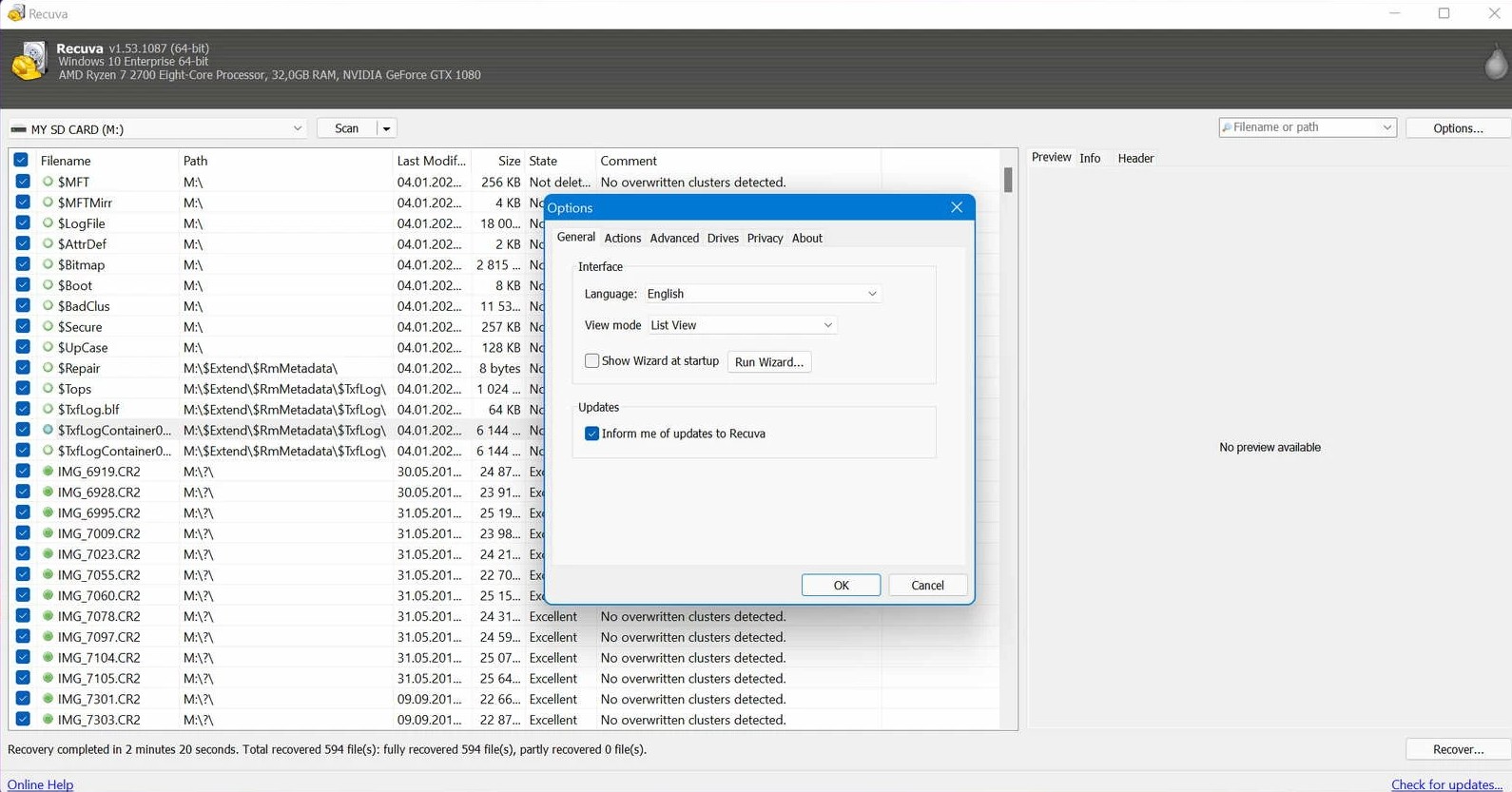
Sprache und Update-Rhythmus liegen bei der IT. Unter Last im Vorfall schlagen stabile Standardeinstellungen clevere Experimente.
Marken-Lesegerät, kein Hub-Glücksspiel, keine „Reparatur“ am Originalort vor dem Image – und niemals auf das gescannte Volume wiederherstellen.
Assistentenfolge
Recuva verbirgt Fachjargon hinter freundlichen Dialogen, aber jeder Schritt entspricht einer Wiederherstellungsentscheidung. Einmal auf einem Testrechner durchlaufen, baut sich die mentale Karte auf, die Sie brauchen, wenn ein Nutzer auf die Uhr schaut.
Einschränkung auf Bilder, Dokumente oder E-Mail reduziert Rauschen auf großen Volumes. Wenn Metadaten nach Formatierung oder Beschädigung unsicher sind, halten „Alle Dateien“ Optionen offen – dann nutzen Sie Masken und Sortierung im erweiterten Modus.
Bestimmter Ordner, Wechselmedium oder gesamtes Laufwerk – das legt fest, wie viel vom Volume Recuva durchläuft. Bevorzugen Sie den kleinsten Umfang, der die verlorenen Daten noch enthält; Sie können später erweitern, ohne den ersten Durchlauf mit fremden Pfaden zu verbrennen.
Hier geht die Wegegabelung los. Der Schnellscan nutzt Dateisystem-Metadaten; der Tiefenscan liest Sektoren nach Signaturen, wenn Einträge fehlen. Standardmäßig schnell, wenn Löschungen frisch sind und das Volume gesund ist; eskalieren, wenn die Liste leer oder offensichtlich falsch ist. Die ausführliche Begründung steht in der Startanleitung unter Schnellscan vs. Tiefenscan und im Blogbeitrag Schnell vs. tief in der Praxis.
Für disziplinierte Phasen (Zwischenablage-Datenträger, Ruhezustand, Übergabenotizen) kombinieren Sie diese Tour mit dem Arbeitsablauf-Leitfaden.
Scanmodi
Die Oberfläche zeigt keine NTFS-Interna – sie fragt, ob Sie den schnellen oder den schweren Weg brauchen. Rechnen Sie damit, dass der Tiefenscan deutlich länger läuft und mehr Zeilen liefert, die manuelle Sichtung brauchen.
Am besten, wenn der Papierkorb kürzlich geleert wurde, Dateien auf normalem Weg gelöscht wurden und das Volume sauber einhängt. Ergebnisse enthalten meist Originalpfade und plausible Dateinamen – ideal für einen ersten Exportdurchlauf.
Nutzen Sie ihn, wenn der Schnellscan nichts Brauchbares liefert, das Volume neu formatiert wurde oder Dateisystem-Metadaten beschädigt sind. Erwarten Sie extrahierte Einträge, generische Namen und ein Raster, das Sortierung nach Typ und Größe belohnt – siehe Dateimasken, um die Flut zu begrenzen.
Ergebnisliste
Das Bildschirmfoto unten ist ein Referenzrahmen; Ihre Programmversion kann Spalten leicht anders benennen, aber die Signale wiederholen sich: Pfadtreue, Wiederherstellbarkeit und plausibles Größenbild.
Erweiterter Modus
Der Wechsel in den erweiterten Modus legt die Hebel offen, die erfahrenen Nutzer erwarten: genau den Laufwerksbuchstaben wählen, in einen Teilbaum gehen und Dateimuster einschränken, damit das Raster der tatsächlichen Datenorganisation entspricht.
Trennen Sie mehrere Muster mit Semikolons – zum Beispiel *.jpg;*.cr3;*.nef für einen Fotobatch oder *.docx;*.xlsx für Office-Dokumente. Nach dem Tiefenscan sind Masken oft der Unterschied zwischen einer brauchbaren Kurzliste und Zehntausenden anonymer Einträge.
Eingrenzte Ordner halten USB- und Projektbäume sauber: scannen Sie nur den Teilbaum, in dem der Verlust stattfand, statt des gesamten Volumes, wenn Sie den Pfad schon kennen. Das reduziert Rauschen und das Risiko, fremde sensible Daten in einen gemeinsamen Exportordner zu holen.
Verwandtes
Im Blog erklärt Erweiterter Modus: Laufwerke, Ordner und Dateimasken Beispiele und Kollisionsverhalten ausführlicher.
Installation & Optionen
Für IT und erfahrene Nutzer zählt ebenso, wie Recuva auf der Platte landet, wie die Wiederherstellungsoberflächen selbst. Im Dialog „Allgemeine Optionen“ entscheiden sich Sprache, Updates und Shell-Integration – legen Sie das fest, bevor Sie eine Standardinstallation festziehen.
UI-Sprache und automatische Update-Prüfungen gehören zur Richtlinie. Unter Vorfalllast Neues einfrieren: mit der Sicherheit klären, ob Offline-Installationspakete oder portable Entpackpfade nötig sind, und das im Notfallhandbuch festhalten.
Der Lauf von einem USB-Stick oder einem schreibgeschützten Netzwerkshare kann „keine lokale Installation“-Regeln erfüllen. Entpacken oder installieren Sie immer auf ein Volume, das nicht die Quelle ist, die Sie scannen, und dokumentieren Sie den exakten Pfad für die nächste Person am Terminal.
Optionale Explorer-Verknüpfungen können spontane Rettungen aus Papierkorb oder Ordner beschleunigen. Wenn Shell-Erweiterungen mit gesperrten Abbildern kollidieren, zentral deaktivieren und Nutzer zum vollen Assistenten führen.
Sicheres Überschreiben
Recuva kann Dateien optional so überschreiben, dass einfaches Wiederherstellen scheitert. Das ist das Gegenteil von Wiederherstellung – aber dieselbe Kompetenz mit der Benutzeroberfläche zählt, weil Fehler hier dauerhaft sind.
Nur nach geprüften Exporten nutzen
Vorab-Check
Diese Schwellen verhindern den klassischen Fehlmodus: ein erfolgreicher Export, der die letzte verbleibende Kopie von etwas anderem Wichtigem überschreibt.
Wechselnde Laufwerksbuchstaben, leere Listen oder durch Richtlinien blockierte Installer sind meist zuerst keine „Recuva-Fehler“ – es sind Bus-, Verschlüsselungs- oder Gruppenrichtlinien-Geschichten.
Funktionen erklären, wofür jeder Bildschirm da ist; der Arbeitsablauf fügt sie in eine Reihenfolge ein, die die Platte und die wartenden Menschen schützt.