Laufwerk wird in Recuva nicht angezeigt
Datenträgerverwaltung öffnen: Prüfen Sie, ob das Volume intakt, online ist und einen Laufwerksbuchstaben hat. Kabel und Anschlüsse tauschen; bei grenzwertigen Platten wackelige Hubs meiden. Bei Hardwareausfall zuerst klonen (z. B. mit ddrescue), bevor Sie tiefer scannen.
BitLocker oder andere Vollplattenverschlüsselung blendet das Dateisystem aus, bis das Volume mit dem richtigen Schlüssel oder Wiederherstellungspasswort entsperrt ist. Recuva kann durch einen gesperrten Container keine sinnvollen Dateieinträge sehen – zuerst auf einem vertrauenswürdigen Rechner entschlüsseln (oder mit Schlüsseln einbinden).
Tiefenscan wirkt hängend oder extrem langsam
Große HDDs können stundenlang laufen. Aggressive Echtzeit-Virenscanner auf dem Quellpfad pausieren, Netzteil angeschlossen lassen und Energiesparen deaktivieren. Teiltreffer erscheinen oft, bevor der Lauf endet – auf die Liste achten, nicht nur auf den Fortschrittsbalken.
USB-2.0-Ports und ausgelastete Controller drosseln den Durchsatz. Einen anderen Anschluss probieren und vermeiden, denselben USB-Stamm-Hub mit stromhungrigen Geräten zu teilen; beobachten, ob die Oberfläche einfriert (Software) oder die Platte in der Datenträgerverwaltung verschwindet (Hardware oder Kabel).
Wiederhergestellte Dateien lassen sich nicht öffnen
Abschneiden bedeutet meist überschriebene Cluster. Mit Tiefenscan erneut versuchen, auf eine andere Platte wiederherstellen und Erweiterungen prüfen. Fotos in mehreren Anzeigeprogrammen testen; für Office-Archive und ZIPs spezialisierte Reparatur-Tools probieren.
Ausgecarvte Dateien behalten manchmal die falsche Erweiterung. Wenn sich eine „.docx“ nicht öffnen lässt, mit einem Hex-Editor prüfen oder Umbenennungen nur auf einer Kopie – Sie testen das Format, nicht den letzten brauchbaren Inode.
Administratorrechte, SmartScreen oder Virenscanner blockieren
Installation und Start von einem Konto aus, das bei Windows-Aufforderung hochstufen kann. SmartScreen-Warnungen bedeuten: Code-Signatur und Hash prüfen, nicht blind durchklicken – wiederholte Sperren bei einer als gut bekannten Binärdatei liegen oft an Richtlinien oder einer unter Quarantäne stehenden Datei.
Firmen-Virenscanner und kontrollierter Ordnerzugriff können Lesen der Quelle oder Schreiben von Exporten verhindern. Nach Freigabe durch die Sicherheit enge Ausnahmen nur für den Staging-Pfad und Recuvas Installationsverzeichnis setzen, oder von einer genehmigten portablen Kopie auf Wechselmedium starten.
SD / microSD fällt aus oder will ständig formatiert werden
Format-Hinweise als Warnsignal behandeln, nicht als Lösung. Auf einen Desktop-Kartenleser mit kurzem Kabel wechseln, in Reihe geschaltete Hubs vermeiden und einen anderen Rechner probieren, wenn der Bus mitten im Scan neu startet. Wenn die Karte komplett aus dem Geräte-Manager verschwindet, eher Stromversorgung oder Kartenfehler vermuten als Recuva.
Mehr zu Lesern und dem Formatdialog steht im Blog: SD-Karten-Wiederherstellung.
Zugriff verweigert beim Wiederherstellen in einen Ordner
Ziel wählen, in dem Ihr Benutzerkonto Dateien anlegen darf – Ihr Profil oder ein angeschlossenes Laufwerk mit Schreibrechten. Netzwerkfreigaben brauchen ggf. vor dem Lauf zugeordnete Anmeldedaten; systemgeschützte Stammverzeichnisse und schreibgeschützte Volumes lehnen Schreibvorgänge ab, selbst wenn der Scan gelingt.
OneDrive und andere Synchronisationsordner können um Sperren kämpfen. Zuerst auf einen schlichten lokalen Pfad stagen, danach in die Cloud kopieren, wenn sich Öffnen bestätigt.
„Erfolg“ mit generischen Dateinamen und schwachen Vorschauen
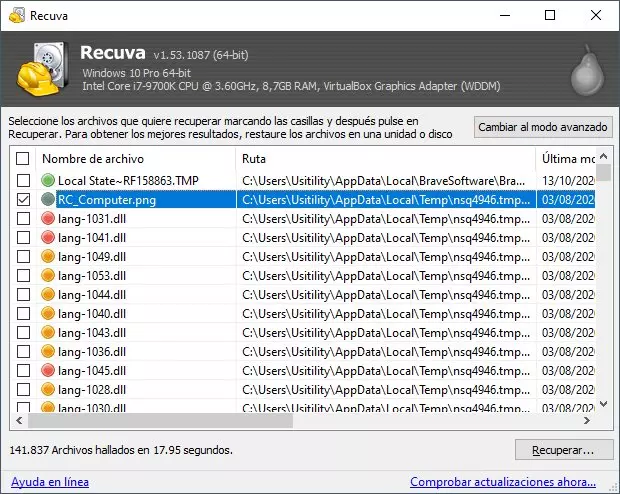
Der Tiefenscan liefert oft nummerierte Platzhalter. Nach Größe und Typ sortieren, Stichproben öffnen und mit den Erwartungen des Nutzers abgleichen. Grüner Zustand in der Liste ist ein Hinweis, keine Garantie – siehe Ergebnisraster lesen.
Schnellscan leer, Dateien wurden aber kürzlich gelöscht
Die Dateitabelle hat die Einträge schon recycelt, oder starke Schreibvorgänge haben begonnen. Volume nicht weiter nutzen, prüfen, ob der richtige Laufwerksbuchstabe gewählt wurde, und mit Staging-Ziel auf einem anderen Volume zum Tiefenscan wechseln. Wenn das Betriebssystem Updates installiert oder ein Backup lief, sinken die Chancen schnell.
Auf SSDs verkleinern TRIM und Hintergrundoptimierung das Carve-Fenster – siehe SSDs und TRIM für realistische Erwartungen.
Netzlaufwerke, NAS oder „dieser Ordner ist nur online“
Recuva ist auf lokale Blockgeräte und Wechselmedien ausgelegt, die Windows mit stabilen Buchstaben bereitstellt. SMB-Verknüpfungen, rein webbasierte Cloud-Ordner oder iSCSI-Ziele mit instabilen Sitzungen können im Explorer wie ein Pfad aussehen, sich aber beim Rohzugriff schlecht verhalten.
Wenn möglich, die Platte physisch anschließen oder zuerst ein Abbild auf ein lokales Laufwerk kopieren. Gelöschte Dateien über eine instabile Weitverkehrsverbindung zu jagen, während die Freigabe mitten im Scan wegfällt, verschwendet Stunden.
Portable Kopie vs. Installer oder „falsches Recuva“ auf dem Desktop
Mehrere Verknüpfungen zu unterschiedlichen Programmversionen verwirren Tickets. Vollständigen Pfad zur ausführbaren Datei, Dateiversion aus den Eigenschaften und ob erhöht gestartet wurde, notieren. Eine alte USB-Kopie mit einer neueren installierten Version zu mischen kann andere Optionsbildschirme und andere Standardwerte bedeuten.
Richtlinien-Teams erlauben manchmal nur eine Variante – das genehmigte Paket von der internen Freigabe spiegeln und den Hash mit dem veröffentlichten Referenzwert abgleichen.
Schattenkopien, Systemwiederherstellung oder „Vorgängerversionen“
Snapshots des Volume Shadow Copy Service stellen manchmal ganze Dateien wieder her, ohne Carving – in Explorer → Eigenschaften → Vorgängerversionen prüfen, wenn die Funktion aktiv und Platz reserviert ist.
Recuva und VSS beantworten unterschiedliche Fragen: Snapshots stellen bekannte gute Kopien aus einem Zeitpunkt wieder her; Recuva sucht gelöschte Cluster. VSS probieren, wenn die Richtlinie es erlaubt; auf Recuva zurückfallen, wenn Snapshots nie existierten oder gelöscht wurden.
Systemlaufwerk fast voll oder Rechner lagert stark aus
Tiefenscans belasten Ein- und Ausgabe und können Auslagerungsdatei oder Temp auf dem Systemvolume vergrößern. Mehrere Gigabyte auf C: freimachen, speicherhungrige Apps schließen und große Stapel nicht in Profilordner wiederherstellen, die mitten im Lauf in die Cloud synchronisieren.
Wenn Windows die Platte aus anderen Gründen dauerhaft zu 100 % auslastet, zuerst das beheben – sonst wirkt der Scan „hängend“, obwohl der ganze Rechner verhungert.
Falsche Partition, Dual-Boot oder „Ich habe D: gewählt, meinte aber E:“
Buchstaben ändern sich, wenn Sie Laufwerke anschließen, ein anderes Betriebssystem booten oder ein Abbild einbinden. Vor einem langen Tiefenscan die Datenträgerverwaltung öffnen und Kapazität und Bezeichnung mit der Nutzerstory abgleichen – nicht nur den Buchstaben von letzter Woche.
Wiederherstellungs- und OEM-Partitionen können wie kleine Volumes aussehen; die falsche 500 MB-Scheibe zu scannen verschwendet Zeit. Im Zweifel die Volume-Größe in der Benutzeroberfläche lesen und mit der Datenpartition vergleichen, die der Explorer anzeigt.
Virtuelle Datenträger (VHD, VHDX) oder VM-Durchreichen
Eingebundene VHD/VHDX-Dateien erscheinen als Volumes, sobald Windows sie anbindet. Sicherstellen, dass die Elternplatte Platz hat und das Abbild nicht auf derselben ausfallenden Spindel liegt, die Sie retten wollen. Hyper-V- und VMware-Gäste brauchen stabiles Festplatten-Durchreichen – wackelige freigegebene Ordner ersetzen kein Roh-Volume.
Wenn der VM-Host während Ihres Scans Snapshots erstellt oder Checkpoints zusammenführt, diese Arbeit anhalten – gleichzeitige Schreibvorgänge auf dieselbe zugrunde liegende Datenträgerdatei erzeugen dasselbe Überschreibrisiko wie bei einer laufenden Systemplatte.
PC startet mitten im Scan neu (Updates, Akku, Versehen)
Windows-Updates und harter Stromausfall unterbrechen Tiefenscans. Nach dem Neustart prüfen, ob die Platte sauber einbindet, dann mit klarem Kopf neu starten: gleicher Zielbuchstabe, gleiches Staging-Laufwerk, gleicher Modus. Teillisten vom vorherigen Lauf sind kein Fortsetzungspunkt – den neuen Durchlauf als maßgeblich behandeln.
Feature-Updates bis nach kritischer Wiederherstellung verschieben; aktive Stunden nutzen oder Updates kurz pausieren, wenn die Richtlinie es erlaubt.
Ransomware oder „alle Dateien haben jetzt eine seltsame Erweiterung“
Recuva stellt gelöschte oder verlorene Cluster wieder her; es entschlüsselt keine Ransomware-Nutzdaten. Wenn Dateien vor Ort verschlüsselt wurden, stehen Sie weiterhin vor Kryptografie und Schlüsselmaterial – kein Undelete-Problem. Wenn die Schadsoftware Originale nach Verschlüsselung der Kopien gelöscht hat, sehen Sie vielleicht durch Carving gewonnene Fragmente mit falscher Struktur.
Rechner isolieren, Beweise nach Richtlinie sichern und Security-Responder einbinden. Consumer-Undelete-Tools sind nur ein kleiner Teil der Geschichte.
Unicode-Pfade, sehr lange Pfade oder „Dateiname zu lang“ beim Export
Tief wiederhergestellte, tief verschachtelte Bäume können ältere MAX_PATH-Grenzen einiger Tools überschreiten. Auf eine kurze Wurzel wie D:\rcv\ stagen und wo die Organisation es erlaubt Langpfad-Unterstützung in Windows aktivieren. Stapel abflachen oder umbenennen, wenn das Ziel eine veraltete Anwendung oder Freigabe ist.
Siehe Ordnerstruktur wiederherstellen, wenn die Pfadtiefe explodiert.
chkdsk oder „Laufwerk reparieren“ vor Ende der Wiederherstellung ausgeführt
Reparatur-Tools schreiben Metadaten neu und können freie Cluster verschieben oder überschreiben. Wenn Sie noch durch Carving gewinnbare Daten brauchen, zuerst das Volume abbilden, dann am Abbild arbeiten. Wenn die Reparatur schon lief, genau dokumentieren, welche Optionen gewählt wurden – das ändert, was Recuva noch sieht.
Nie eine Reparatur am Original der einzigen Kopie einer ausfallenden Platte ausführen, solange ein Klon noch möglich ist.
Export schlägt fehl oder bricht auf FAT32-/exFAT-Staging-Platten ab
FAT32 begrenzt Einzeldateien auf etwa 4 GB. exFAT ist großzügiger, hat aber weiterhin Fragmentierungs- und Clustergrößen-Besonderheiten. Wenn große Videos oder Plattenabbilder beim Export abbrechen, auf NTFS (oder ein anderes Dateisystem mit passender Größenunterstützung) stagen und erneut versuchen.
Zielformat an die größte erwartete Datei anpassen – die Grenze nicht mitten in einem Stapel entdecken.
Erweiterter Modus zeigt nichts – Maske oder Pfad zu eng
Ein Tippfehler in *.pdf oder der falsche Ordnerstamm liefert eine leere Liste, obwohl die Platte in Ordnung ist. Masken vorübergehend leeren, auf die Stammverzeichnisebene des Volumes weiten und prüfen, ob der Assistent Dateien sieht, bevor Sie wieder einschränken.
Siehe Erweiterter Modus und Masken für Beispiele zu Ihrem Fall.
Wiederhergestellte Dateien existieren, aber „Zugriff verweigert“ beim Öffnen
Exporte können ungünstige Zugriffsrechte erben, wenn sie aus einem anderen Benutzerprofil oder Systemabbild stammen. Auf Ihrer Staging-Kopie Besitz übernehmen oder Ihrem Konto Lesezugriff über Eigenschaften → Sicherheit gewähren (nur nach Richtlinienfreigabe).
Firmengeräte blockieren manchmal die Ausführung von Wechselmedien – verifizierte Exporte zuerst auf einen erlaubten Pfad verschieben, bevor Sie den Virenscanner als Ursache werten.