Wiederherstellungsablauf
Zwei Phasen: Schaden einfrieren, dann die Bytes belegen
Phase eins ist operative Hygiene. Phase zwei ist Verifikation, richtig gemacht – kein Theater. Vertauschen Sie die Reihenfolge, und Sie erhalten hübsche Dateilisten, die beim ersten echten Öffnen versagen.
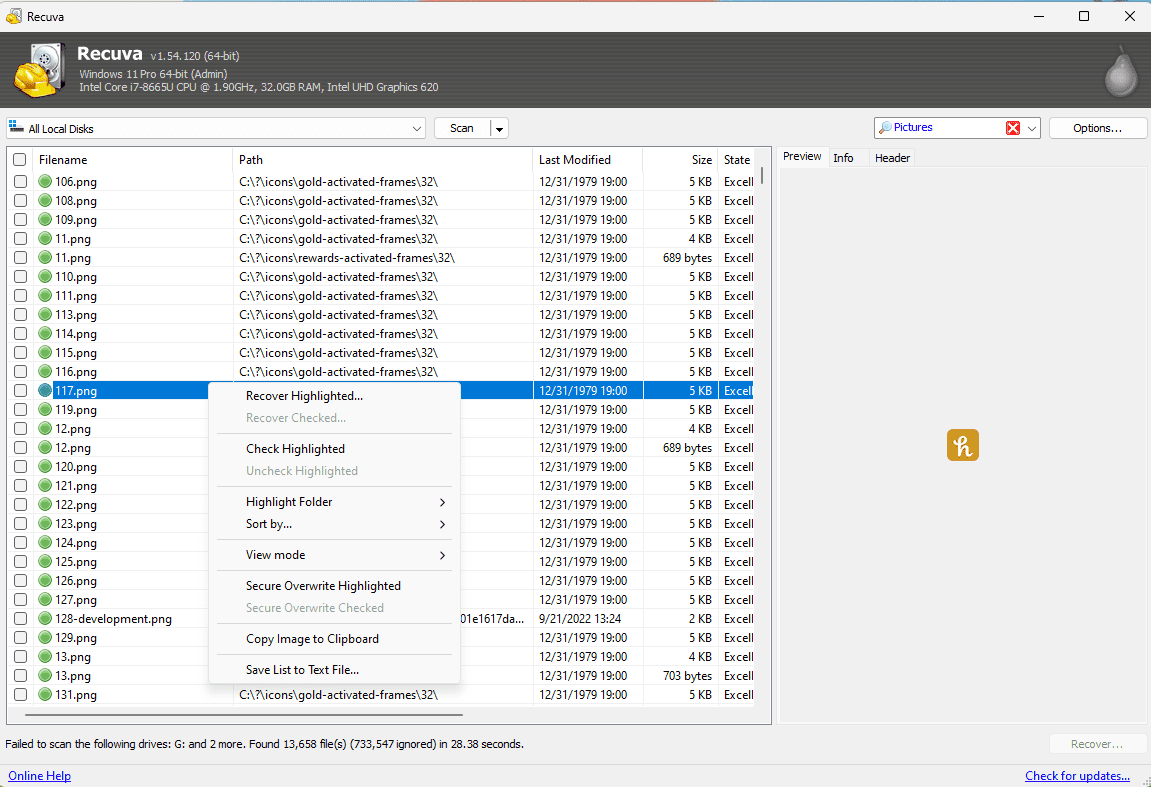
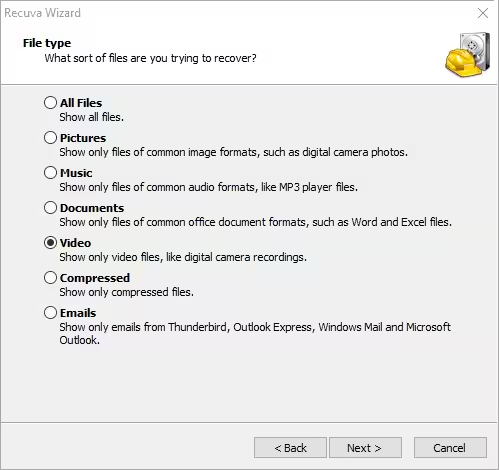
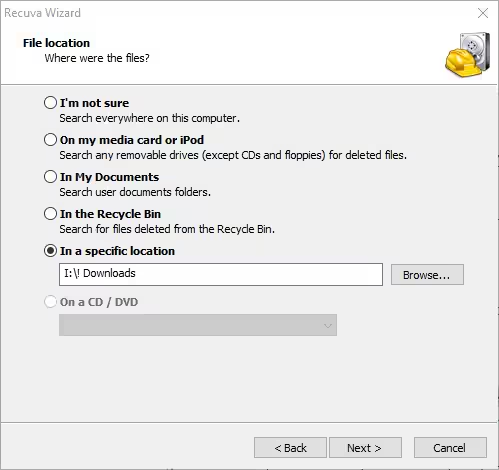
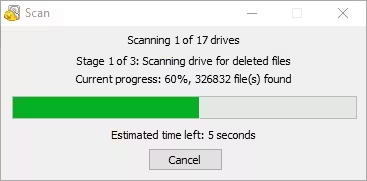
Tiefenscans sind I/O-gebunden: Planen Sie reale Laufzeit, halten Sie Laptops am Netzteil und verhindern Sie den Ruhezustand mitten im Durchlauf. Wenn jemand anderes weitermacht, notieren Sie Laufwerksbuchstaben, Recuva-Modus und Zielort für Exporte – Unklarheit kostet mehr als fünf Minuten Notizen. Zu Masken und Optionen in der Oberfläche siehe Funktionen; zu Staging und Ergebnisstatus siehe den Blog.
1
Phase 1 – Datenträger isolieren
- •Schreibvorgänge stoppen auf dem betroffenen Volume sofort – jede neue Datei riskiert überschreibbare Cluster.
- •Verbindung stabilisieren: direkte Mainboard-Ports bei internen Platten; gute Kabel und Lesegeräte bei externen.
- •Ziel vorbereiten mit freiem Speicher auf einem anderen Datenträger als dem, den Sie scannen.
- •Sync-Tools pausieren, die während der Wiederherstellung dieselben Ordner anfassen könnten.
- •Kennungen notieren – Modell, Seriennummer falls sichtbar, exakter Laufwerksbuchstabe – damit Übergabe oder Remote-Session nicht das falsche Gerät erneut scannt.
- •Strom und Ruhezustand: Laptops einstecken, Ruhezustand für die Sitzung deaktivieren, bei Desktops bei häufigen Spannungseinbrüchen eine USV bevorzugen.
2
Phase 2 – Prüfen & exportieren
- •Kritische Dateien zuerst wiederherstellen, dann in den Apps öffnen, die das Format „besitzen“ (Word, Lightroom usw.).
- •Chargen mit Datum benennen, damit Exporte auf dem Zieldatenträger nicht kollidieren.
- •Wenn Vorschauen scheitern, Tiefenscan versuchen oder Erweiterungen prüfen – manche Typen brauchen Reparatur-Tools.
- •Festhalten, was funktioniert hat (Modell, Scanmodus, Port). Das verwandelt Panik in eine wiederholbare Handlungsanleitung.
- •Größe und Anzahl vergleichen mit dem, was Nutzer erwarten – ein „wiederhergestelltes“ 2 KB-PDF ist oft ein leeres Carving, kein Erfolg.
- •Kopieren vor Reparatur: CHKDSK oder Hersteller-Reparatur erst, wenn Sie einen geprüften Export auf einem anderen Datenträger haben – nicht auf der einzigen Kopie des Volumes.
Zuerst Kurzscan
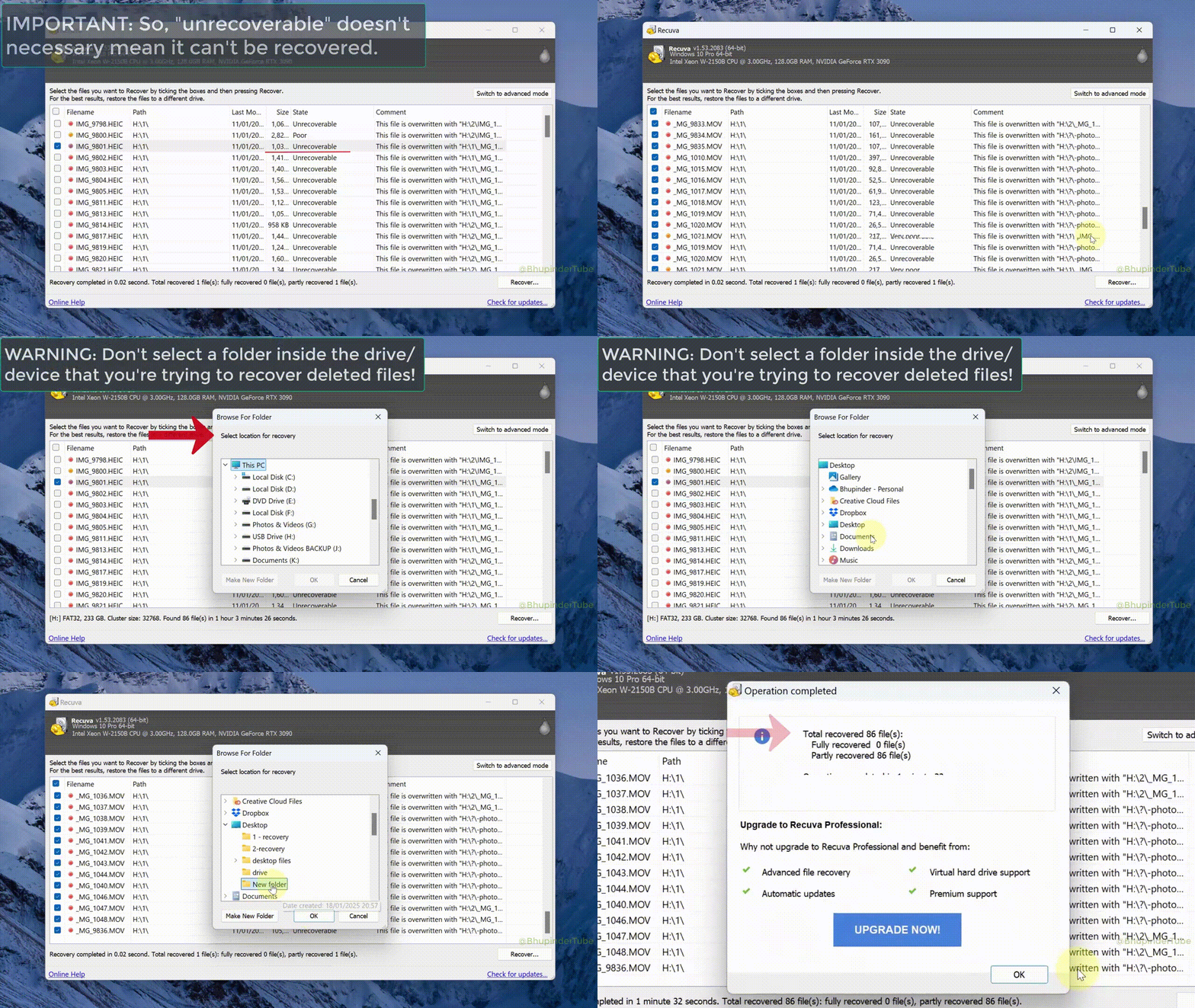
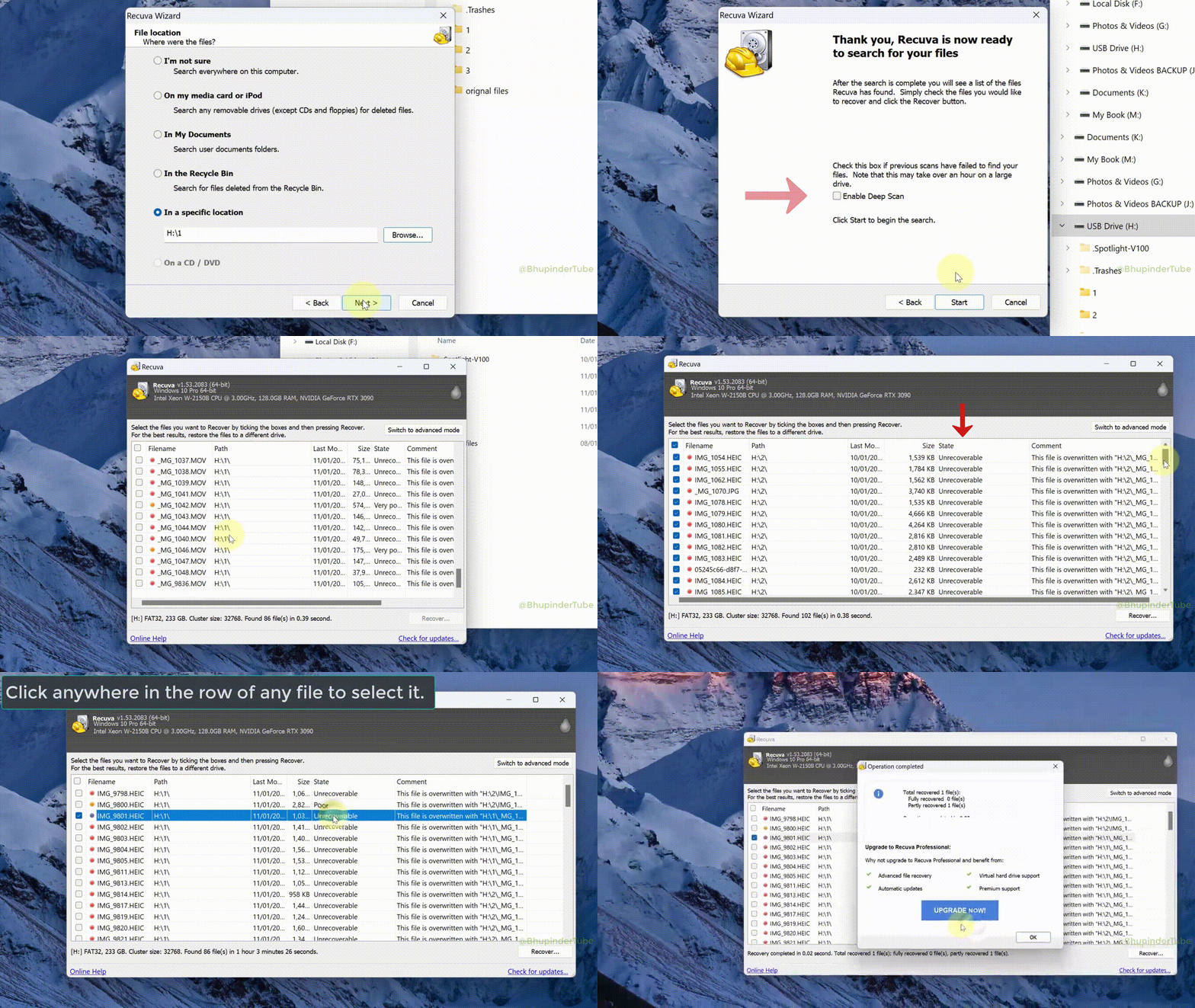
Immer Kurzscan, wenn die Löschung frisch ist und das Volume intakt ist. Nutzen Sie die Liste für eine Ja-/Nein-Entscheidung: Wenn Pfade plausibel aussehen und die Zustände gut sind, wiederherstellen und prüfen, bevor Sie Stunden in den Tiefenscan stecken.
Tiefenscan zeitlich einplanen
Sagen Sie den Beteiligten: Laufzeit skaliert mit Kapazität und USB-Geschwindigkeit, nicht mit CPU-Marketing. Wenn die Oberfläche noch reagiert, laufen lassen; wenn der Datenträger offline geht, Hardware zuerst beheben, dann neu starten – sonst jagen Sie Geister.
Ticket-taugliche Notizen
Ins Ticket: Quellbuchstabe, Zielpfad, Kurz- vs. Tiefenscan, ungefährer Prozentstand bei Pause und „nicht auf X schreiben“ in Klartext. Der nächste Techniker soll den Nutzer nicht von vorn befragen müssen.
Smartphones & gemischter Speicher
Wenn Android-Speicher wie jedes andere Volume gemountet wird
Viele Geräte halten Fotos im internen Speicher oder auf adoptierbarer SD. Wenn Windows Wechselmedien als eigenes Volume einbindet, kann Recuva es wie jede andere Platte behandeln. Wenn nicht, mit Herstellertools oder verifizierten Backups starten – dann Desktop-Wiederherstellung für die Kopie, die Sie kontrollieren.
Nur-MTP-Verbindungen (Telefon erscheint als Medienplayer, nicht als Laufwerksbuchstabe) blockieren meist den Rohzugriff von Recuva. Dateien lieber mit der Hersteller-App kopieren oder die SD-Karte im Reader mounten. USB-Debugging und Entwickler-Brücken sind ein anderer Ablauf – nicht mit einem einfachen Wechseldatenträger-Pfad verwechseln. Disziplin speziell für Karten (Reader, Format-Hinweise) steht im Blog: SD-Karten-Wiederherstellung.