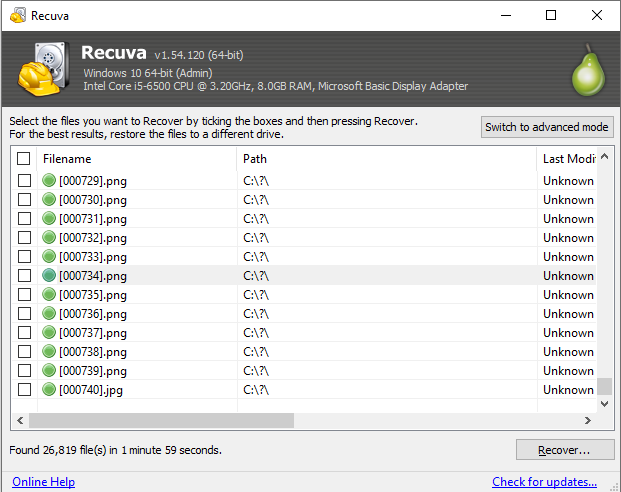
Niemals auf die Platte wiederherstellen, die Sie scannen
Undelete-Tools lesen Cluster, die noch frei oder teilweise intakt sind. Wiederhergestellte Dateien zurück auf dasselbe Volume zu schreiben verbraucht diese Cluster und kann genau die Daten überschreiben, die Sie retten wollen. Die Regel ist langweilig und nicht verhandelbar: Bereiten Sie eine andere physische Festplatte mit verifiziertem freiem Speicher vor, bevor Sie mit dem Export beginnen.
Eine andere Partition auf demselben Laufwerk ist besser als dieselbe Partition, bleibt aber riskanter als eine USB-Platte oder ein zweites internes Laufwerk. Laptop-Nutzer mit nur einer NVMe sollten jeden externen Speicher anhängen, dem sie vertrauen – auch eine langsame Platte – bevor sie lange Tiefenscans starten.
Im Ergebnisraster nach Pfad und Zustand sortieren, wichtige Dateien zuerst wiederherstellen und auf dem Ziel datierte Ordnernamen verwenden, damit sich mehrere Läufe nicht überschneiden. Wenn jemand fragt, warum die Wiederherstellung beim zweiten Durchlauf "schlechter" wurde, ist die erste Frage fast immer, wohin die Exporte gingen.
Netzwerkfreigaben und synchronisierte Ordner (OneDrive, Dropbox) fügen einen weiteren Fehlerfall hinzu: Das "Staging"-Laufwerk kann dasselbe Sync-Root wie die Quelle sein, wenn man nicht aufpasst. Bevorzugen Sie ein physisch getrenntes Gerät, und kopieren Sie erst in die Cloud, nachdem Sie Öffnen lokal geprüft haben.