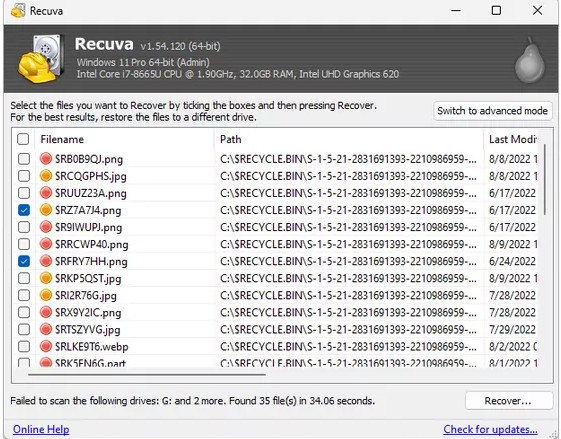
Recovery modes
Quick vs deep scan in practice
When each mode wins, how to interpret “state” in the list, and why a slow deep scan is sometimes the only honest option.
Continue readingWindows recovery Operator playbook
Recuva targets local disks and removable media. We turn it into a disciplined workflow: the right scan mode, zero new writes on the source, ruthless triage of results, and fixes for the failure modes that burn hours when the clock is loud.
Whether you are on NTFS, exFAT, or FAT32, the same rules apply: stabilize the volume, pick staging space on another physical disk, then prove files in real apps before you call the job done.
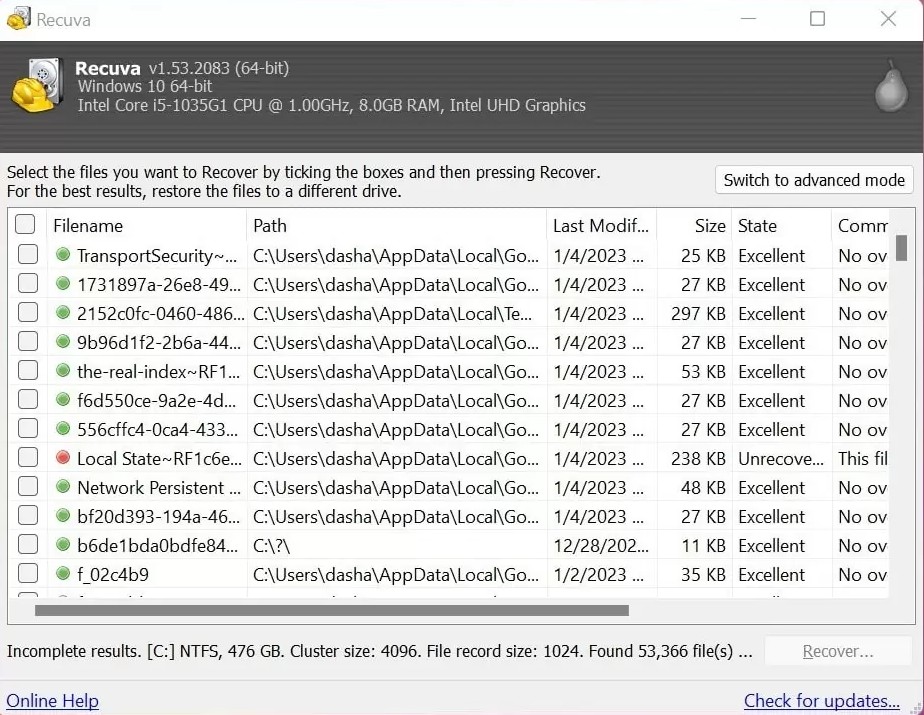
Why operators bookmark this
The wizard UI is calm; the physics are not. Scope, media path, disk hygiene, and how you escalate determine whether you ship a clean handoff - or a folder of false hope.
Narrow to folders and types first - full-volume sweeps are the tax you pay when metadata is truly gone.
USB and SD work when the bus is honest - reader quality and stable letters beat another software toggle.
When the job is “make it unrecoverable,” optional secure delete closes the loop after exports are verified.
Support mirrors what breaks in the field - structured enough to paste into a ticket without losing nuance.
想定読者
自分の論文を救う場合も、チケット用に手順を書き留める場合も、やる順番は同じです。変わるのは書類とリスクの大きさだけです。
ユーザー向けに繰り返し使える言い回しと、USB の列挙が不安定なときやディープスキャンが「終わらない」と言われたときの切り分け。サポートの骨子をチケットに貼ってもロボット味にならないよう整えています。
初動
パニックは新しいファイルを書き込み、インデックスを更新し、後悔するフォーマット確認を押してしまうこともあります。いったん止め、ソースボリュームを精神的に読み取り専用として扱い、マシンの状態を変える前に証拠を並べます。
ソースへの書き込みを止める
そのディスクへ同期やダウンロードをするアプリを閉じます。復旧を望むボリュームにデフラグ、「クリーンアップ」、スクリーンショートの保存はしないでください。
状況をスナップショット
削除のおおよその時刻、ごみ箱を空にしたか、カードや USB を再フォーマットしたかをメモします。そのストーリーがクイックとディープの選択と期待値を決めます。
マウントとドライブ文字を確認
ディスクの管理でボリュームがオンラインで安定した文字になっているか確認します。不安定ならフォーマットを促される前に、ケーブル・リーダー・筐体を疑います。
ステージング用の空きを確保
エクスポート用に十分な空きがある別の物理ドライブを用意します。ディスクが一枚しかないなら、ウィザードを走らせる前に外付けを借ります。
ドライブが新しい異音を立てたり BIOS の一覧から消えたりする場合はソフトのループを避け、サポートのエスカレーション指針を読んでください。
インシデントのあと
Recuva は最後の手段です。ファイルシステムがまだ知っているデータ、あるいはセクターに埋もれたパターンを探します。世代付きバックアップ、履歴のある同期、オフライン保管が第一線です。ディープスキャンが不要なのが一番うまくいっています。
復旧に成功したら、チケットを閉じる前に退屈なバックアップを予定してください。失敗したらバックアップ(またはラボ)が正直な次章であり、「100% 復旧」の怪しい広告ではありません。
ウィザードが読むのは Windows がボリュームとして公開するストレージだけです。暗号化、クラウドのみ、機械的故障はローカルの復元パスでは直りません。
よく範囲内
Recuva だけでは足りないことが多い
スキャン戦略
同じディスクでも Recuva の聞き方で答えが変わります。ファイルシステムがまだファイルを覚えているならクイックは安くて速い。メタデータが消えた・破損した・再フォーマットされたならディープの重作業です。
| 観点 | クイックスキャン | ディープスキャン |
|---|---|---|
| 読むもの | ファイルシステム構造。ディレクトリ、MFT 的なレコード、典型的な削除痕跡。 | セクターを端から端まで、ファイル署名、パス文脈の弱いカーブデータ。 |
| 典型的な所要 | 健全なボリュームでは数秒から数分。 | 数分から数時間。容量とインターフェース速度に比例。 |
| 向いているとき | 最近の削除、既知のフォルダ、ごみ箱、軽い再利用。 | クイックが空、再フォーマットしたカード、破損 FS、時間が長く空いたあと。 |
| トレードオフ | メタデータがクラスタを指さなくなると見逃すことがある。 | 偽陽性が増え、ファイル名やパスが汎用または欠落することがある。 |
ヒント
まずクイックでパスの一覧をエクスポートしてからディープへ。何が「欠けていたか」が分かるとディープの結果が読みやすくなります。
SSD の注意
バックグラウンドの TRIM と暗号化が削除データの寿命を変えます。期待値はSSD と TRIM の記事と合わせてください。
SD と USB
OS が「マウント」と「フォーマットして」と行き来するなら、スキャンの深さの前にリーダーとケーブルを直します。リムーバブルメディアのガイドを参照。
画面、フィルタ、上級モードは機能ツアー。長めの手順は実践でのクイック対ディープ。
オペレータの基本
Recuva のウィザードは複雑さを隠しますが、復旧は依然として判断の連続です。このサイトのガイドは慎重なオペレータと同じ順序です。書き込みリスクを下げ、データの消え方に合うスキャンモードを選び、祝う前に候補を検証します。
ディスクやカードがきれいにマウントするか、既知良好のケーブルやリーダーを使い、救おうとしているボリュームへツールをインストールしないようにします。
メタデータが残っているときは狭く(フォルダや種類)。クイックが空か明らかに不足ならディープへ。
パス、サイズ、状態で並べ替えます。実アプリでサンプルを開きます。激しいカーブのあとではアイコンと拡張子は嘘をつきます。
空きを確認済みの別の物理ディスクにステージングし、ハッシュまたはスポットチェックしてから引き渡します。
フェーズごとの詳細と GIF はワークフロープレイブックを参照。
recuva.pro は独立した教育ガイドです。スキャン戦略、UI ツアー、トラブルシュート、現実的な結果を扱います。Recuva のバイナリ配布や特定ファイルの保証はしません。
常に信頼できる入手元から Recuva を取得し、ポリシーで求められるなら署名やハッシュを検証し、重要なデータは開いて検証するまで結果は仮定に留めます。
同じツール、違うリスク。状況ごとにプレイブックが少しずれます。
エクスポートのあと
結果グリッドのヒット数は、大事なファイルが本来のアプリできれいに開けるかどうかが問題です。以下は慎重なオペレータがソースディスクから何かを消す前や「大丈夫です」と言う前に行う手順です。
まず代表的な数件(文書、画像、アーカイブ)をステージング上で復元し、開きます。プレビューやヘッダがおかしければ、巨大なエクスポートに時間をかける前にフィルタを調整するか再スキャンします。
法務や制作では元のパスが必要なことがあります。ウィザードが許すなら、レビュアーがバックアップやバージョン管理と差分できるよう、ステージング上に日付付きのフォルダツリーで復元します。
デスクトップやドキュメントを宛先にすると OneDrive、Dropbox、Google Drive が未検証や破損ファイルをアップロードしディスクを荒らすことがあります。検証が終わるまで同期されていないボリュームの専用フォルダを推奨します。
リアルタイムスキャンがコピー中にファイルをロックすることがあります。エクスポートが失敗したり途中で切れたら、ステージングパスだけ一時停止して再試行し、セキュリティレビュー用に例外を記録します。
ドライブの癖: サポートとトラブルシュート
必要なものを確保したあと、スピニングメディアでは上書きによるセキュア削除がまだ意味を持つことがあります。SSD と TRIM は話を複雑にします。ツールの機能と現実的な期待をセットで。
将来の自分(または IT)が欲しいのは、ソースディスク ID、クイックかディープか、Recuva のビルド、エクスポートパス、検証したファイルです。その一段落が破壊的な二重スキャンを防ぎます。
用語
短い定義で、フォーラム、ツールチップ、このサイトのガイドがプレッシャー下でも同じ意味を指すようにします。
引き渡しの判断
Recuva は道具箱の一つであり、あらゆる危機の答えではありません。ある兆候では電源の入れ直しやスキャン繰り返しがプラッターを削るか損傷を固定するだけです。
探索
URL をブックマークまたは共有。機能、ワークフロー、結果、サポート、ブログ、FAQ はそれぞれ別ページです。
Deep dives
When a checklist is not enough, these articles explain trade-offs, hardware behavior, and how to read confusing results without drowning in jargon.
Recovery modes
When each mode wins, how to interpret “state” in the list, and why a slow deep scan is sometimes the only honest option.
Continue readingRemovable media
Readers that flake, unsafe eject folklore, and why “format” prompts should trigger a hardware check - not an endless rescan loop.
Continue readingStorage physics
Why internal SSDs behave differently from thumb drives, and how encryption plus OS housekeeping change what “deleted” really means.
Continue readingDisk hygiene
Why the destination must be another physical drive, how to sanity-check free space, and what goes wrong when exports land on the same volume you are scanning.
Continue readingResults grid
How to read state labels without fooling yourself, and when to stop rescanning and change hardware or expectations instead.
Continue readingIntegrity
Checksums, spot-opens, and manifest habits that turn a pile of recovered files into something auditors and teammates can trust.
Continue readingPower users
Narrowing huge deep-scan results by extension, path fragments, and size so you spend time on plausible candidates first.
Continue readingAlso on the blog: Secure delete and portable runs Restore folder structure
モーション
無音の画面収録が二つ。プロンプト、進行バー、トリアージする結果リストまで。他人に説明するときや、落ち着いた状況でリハーサルするときに便利です。
早道
ざっと読み、スクリーンショットやエッジケース、長い説明が必要なときだけリンクへ。
復旧の基礎
Recuva とは? 削除されたファイルをストレージから探し、別の場所へコピーする手助けをする Windows 向けユーティリティです。クラウドサービスではなく、既定ではデータをディスク外へ送りません。
パフォーマンス
ディープが遅いのはなぜ? ディスク表面のはるか多くを読み、パターンからファイルを再構築します。大きいまたは遅いメディアでは数分から数時間は普通です。
機能
クイックとディープ? クイックはファイルシステムのメタデータに寄りかかり、ディープはそれを無視して生セクタを探します。機能ページが UI の見え方と対応付けます。
暗号化
BitLocker を Recuva が透視する? 正しい鍵または回復パスワードでボリュームが解除されるまで、意味のある一覧は出ません。信頼できるマシンで解除してからスキャン。ドライブが一覧に出ないパターンはサポート。
ごみ箱
ごみ箱を空にしたあと? クラスタが再利用されていなければまだ復旧の余地があります。まずクイック。長いディープに入る前に、Windows の以前のバージョンやファイル履歴にコピーがないか確認。限界はよくある質問に。
同一ディスクへの復元
スキャンしているドライブに保存できる? すべきではありません。新しい書き込みがまだ復旧可能なデータを持つクラスタを上書きします。空きを確認した別の物理ディスクへステージング。ステージングディスクとワークフロー。
クラウドフォルダ
デスクトップはエクスポート先に安全? OneDrive などがそのパスを見ていると、整合性を確認する前にアップロードされたり余計な書き込みが走ります。チェックが終わるまで同期外ボリュームの専用フォルダを。エクスポートのあとを参照。
他プラットフォーム
Mac や Linux? Recuva は Windows 専用です。ディスクを信頼できるパススルーのある Windows PC または VM に接続し、マウントのために安易に再フォーマットしないこと。よくある質問に要約。
機密削除のセキュア上書き、上級フローでの任意のフォルダ構造の復元、インストーラ禁止ポリシーでのポータブル利用。スキャンモードと同じくらい結果を変えます。
落とし穴
道徳的失敗ではなく、パニックが入れるデフォルトです。早めに捕まえればプレイブックの残りは楽になります。
ソースディスクを特定
ドライブ文字、型番、容量。リモート調整ならディスクの管理をスクリーンショット。
ステージングの空きを確保
スキャンしているパーティションではない、別の物理ディスクに余裕を。
バイナリを検証
コード署名、社内ミラー方針、任意の SHA-256 比較。詳細はダウンロード節。
バックグラウンドの書き込みを静める
重い同期、トレント、実行中に間違ったボリュームを狙うインストーラを一時停止。
ストーリーを計画
日付付きフォルダ名、スキャンモード、ビルド番号。将来の自分(または監査)が説明を必要とします。
落ち着いてウィザードを実行
他人が画面を見るなら、先にモーション参照でリハーサル。
編集メモ
ここにあるページはストレス下での明快さを優先します。誇大広告より繰り返し可能な手順を選び、別画面にふさわしい話題はリンクで出します。Windows や Recuva の UI が変われば更新します。古く感じたら、信頼できる最新の参照と組織の変更ログと突き合わせてください。

Recuva is a Windows desktop utility. Before execution, align on a trusted binary, optional hash verification, and a recovery target that is not the source volume.
recuva.pro does not host installers - we teach the discipline once you hold a vetted build.
Windows · Often free tier · Execute only after verification
Enterprise hygiene
If you mirror the installer internally, publish SHA-256 hashes - filenames lie; digests do not.
Golden rule
Never recover onto the volume under scan. Stage a separate disk with headroom you have verified.
Recuva は Windows 上の内蔵ドライブ、外付けディスク、USB メモリ、SD カードから誤って削除されたファイルを復元します。クイックスキャンはファイルシステムを確認し、ディープスキャンはメタデータが欠落または信頼できないときに署名でディスクを探します。
ディープは生のクラスタを読み、ファイルパターンに合わせます。ディスクが大きい、インターフェースが遅い、断片化があると時間が伸びます。完了まで待ち、常にスキャンしているドライブとは別のドライブへ復元してください。
多くの場合いいえ。新しいデータが同じセクタを占めると以前の内容は実質的に失われます。不要な書き込みをすぐ止め、可能なら別マシンからディスクをイメージングします。
Recuva.pro は独立した教育サイトです。Recuva の開発元ではありません。信頼できる入手元からインストーラを取り、可能ならデジタル署名を検証し、余計なバンドル付きの再パッケージを避けてください。
すべきではありません。スキャン中のボリュームへ復元ファイルを書くと、まだ復旧可能なデータを持つクラスタを上書きします。十分な空きがある別の物理ディスクを使い、ソースから何かを消す前にオープンで検証します。
詳細: ブログのステージングディスク。
クイックはファイルシステムのメタデータから削除エントリを読みます。テーブルが健全なら速いです。ディープは既知のファイル署名を探すために生セクタを歩きます。遅く、破損、クイックフォーマット、クイックが役に立たないとき向けです。
詳細: ブログのクイック対ディープ。
Recuva は Windows 向けに作られています。Mac 形式のディスクにファイルがあった場合、復旧の前に信頼できるディスクパススルーのある Windows マシンまたは VM に接続し、マウントのためにディスクを安易にフォーマットしないでください。
通常の Recuva の使い方はローカルボリューム上で動き、スキャンの一部としてデータをアップロードしません。エクスポート先は自分で選びます。レビューまでローカルに留めるポリシーなら、クラウド同期フォルダへのステージングは避けてください。
いいえ。BitLocker ボリュームは有効な鍵または回復材料がないとファイルシステムが読めません。ランサムウェアは暗号の問題であり、Recuva はロックされたペイロードを復号しません。
すでに信頼しているチャネルまたは IT 承認ミラーを使い、ポリシーが求めるならデジタル署名やハッシュを検証し、広告付きの再パッケージャを避けてください。
参照: ホームの今すぐダウンロード節。
まだデータが必要ならフォーマットしないでください。安定したカードリーダーとデスクトップの USB ポートを使い、スキャンします。フォーマットは復旧に必要なメタデータを壊すことがあります。
詳細: ブログの SD カード復旧。
いいえ。カチ音、電源断、SMART 失敗はハードの助けまたはクリーンルームのラボが必要です。電源の入れ直しを繰り返さず、死にかけのディスクを苛むツールも避けます。ソフトはメディアが信頼して読めることを前提にします。