Быстрое и глубокое сканирование: как выбрать режим
Быстрое сканирование спрашивает у файловой системы, что она ещё помнит: удалённые записи, остатки структуры каталогов и указатели, которые не перезаписаны. Оно быстрое, потому что опирается на метаданные раздела. Начинайте с него после случайного удаления или очистки корзины, если после удаления не было интенсивной записи на том же томе.
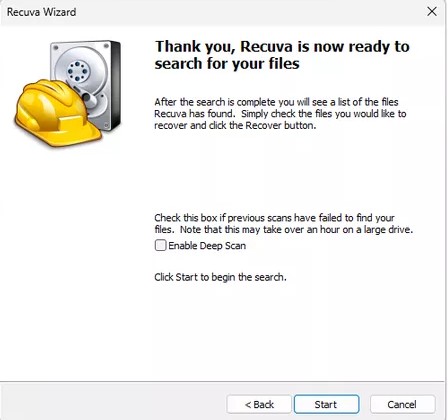
Глубокое сканирование отказывается от этого пути и проходит том, ища известные сигнатуры файлов. Поэтому оно может находить объекты после быстрого форматирования или повреждения ФС — но время растёт с объёмом и скоростью интерфейса. Относитесь к глубокому сканированию как к обязательству: стабильное питание, отключённый сон и заранее подготовленный диск назначения.
Правило большого пальца: если быстрое сканирование даёт правдоподобные пути и «зелёные» состояния — восстанавливайте и проверяйте, прежде чем углубляться. Если список пуст или явно усечён — переходите к глубокому сканированию и в первую очередь выделяйте важные папки.
Следите за интерфейсом: часть файлов появляется, пока индикатор ещё движется. Экспортируйте партиями, а не ждите мифического «идеально 100%» — проверьте открытие в реальных приложениях на промежуточном диске, затем решайте, нужен ли ещё один проход.