Рабочий процесс восстановления
Две фазы: заморозить ущерб, затем доказать байты
Первый этап – эксплуатационная гигиена. Второй этап — это проверка правильности действий. Поменяйте порядок, и вы получите красивые списки файлов, которые не удается открыть при первом открытии.
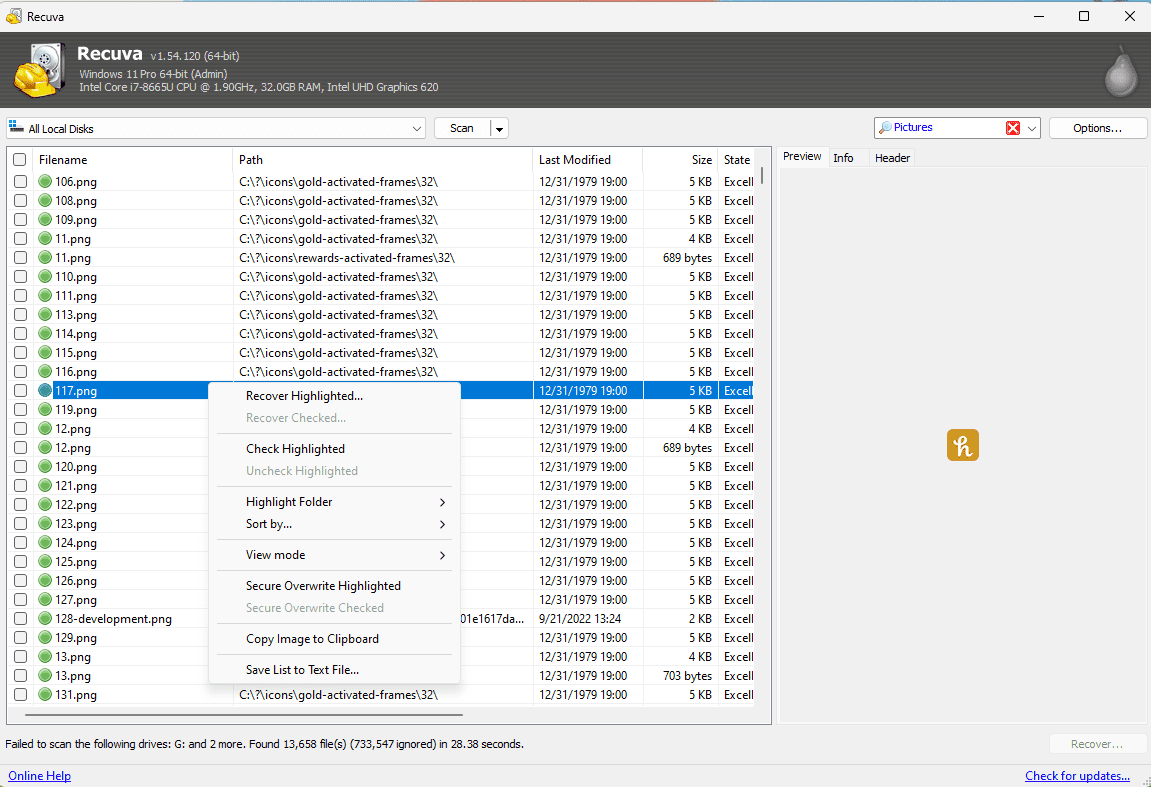
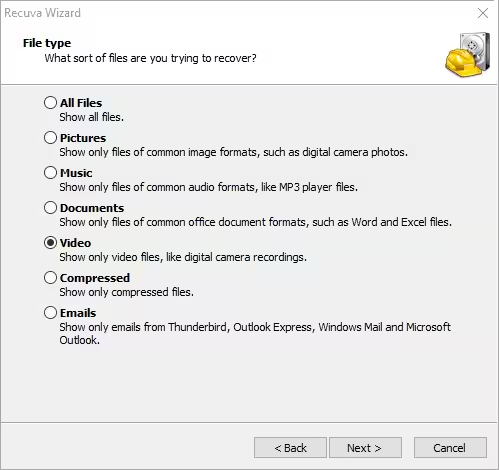
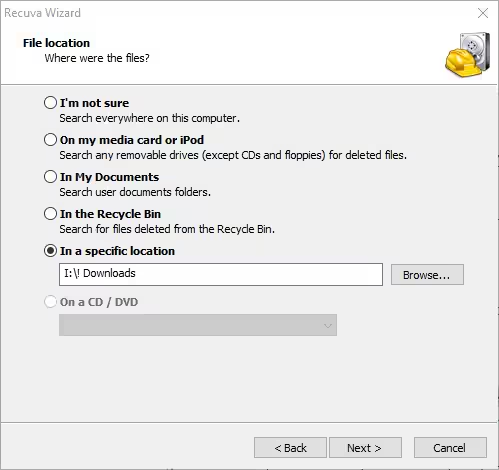
Глубокие сканирования связаны с операциями ввода-вывода: экономьте время на настенных часах, держите ноутбуки включенными в сеть переменного тока и не позволяйте машине переходить в спящий режим в середине прохода. Когда кто-то другой продолжит работу, запишет буквы дисков, режим Recuva и место, куда должен приземлиться экспорт — двусмысленность стоит больше, чем пять минут заметок. Подробные сведения о масках и параметрах пользовательского интерфейса см. Функции; информацию о состояниях стадии и результата см. в разделеБлог.
1
Этап 1. Удержание диска
- •Стоп пишет немедленно на затронутый том — каждый новый файл рискует перезаписать восстанавливаемые кластеры.
- •Стабилизировать соединение: прямые порты материнской платы для внутренних устройств; качественные кабели и считыватели для внешних устройств.
- •Подготовьте пункт назначения со свободным местом надругойдиск, чем тот, который вы сканируете.
- •Приостановить синхронизацию инструментов это может касаться тех же папок во время восстановления.
- •Идентификаторы заметок- модель диска, серийный номер, если он виден, и точную букву тома, чтобы при передаче обслуживания или удаленном сеансе не выполнялось повторное сканирование неправильного устройства.
- •Питание и сон: подключите ноутбуки, отключите спящий режим на время сеанса и отдайте предпочтение ИБП на настольных компьютерах, когда отключения электроэнергии являются обычным явлением.
2
Этап 2. Проверка и экспорт
- •Сначала восстановите важные файлы, затем откройте их в приложениях, владеющих этим форматом (Word, Lightroom и т. д.).
- •Назовите партии с датами поэтому экспорт не конфликтует на целевом диске.
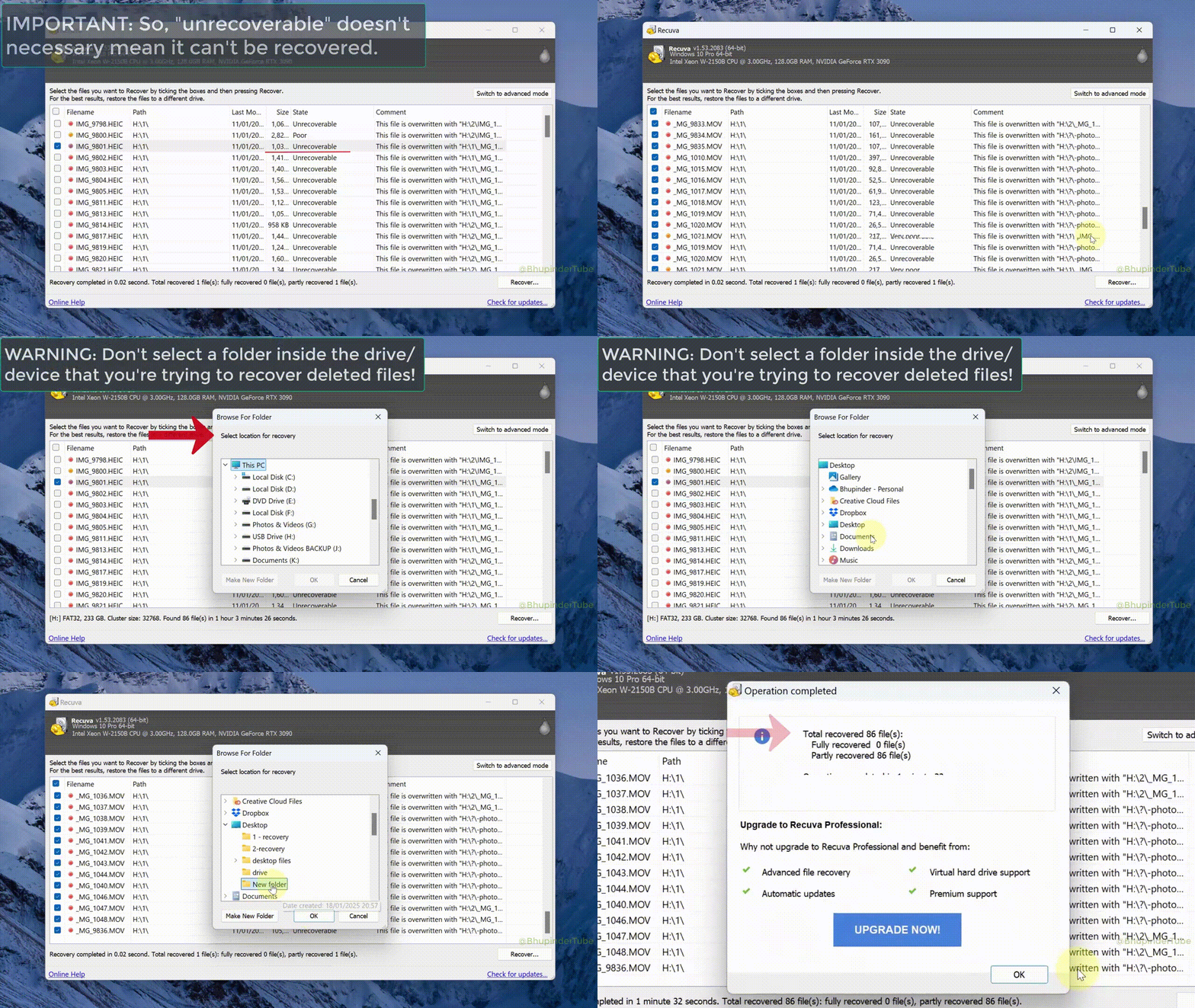
- •Если предварительный просмотр не работает,попробуй глубокое сканирование или проверьте расширения — для некоторых типов требуются утилиты восстановления.
- •Запишите, что сработало(модель диска, режим сканирования, порт). Это превращает панику в повторяемый блокнот.
- •Сравните размер и количество в соответствии с ожиданиями пользователей: «восстановленный» PDF-файл размером 2 КБ часто оказывается пустым делом, а не победой.
- •Копирование перед ремонтом: запускайте chkdsk или инструменты восстановления поставщика только после того, как у вас есть проверенный экспорт на другой диск, а не на единственную копию тома.
Сначала быстрое сканирование
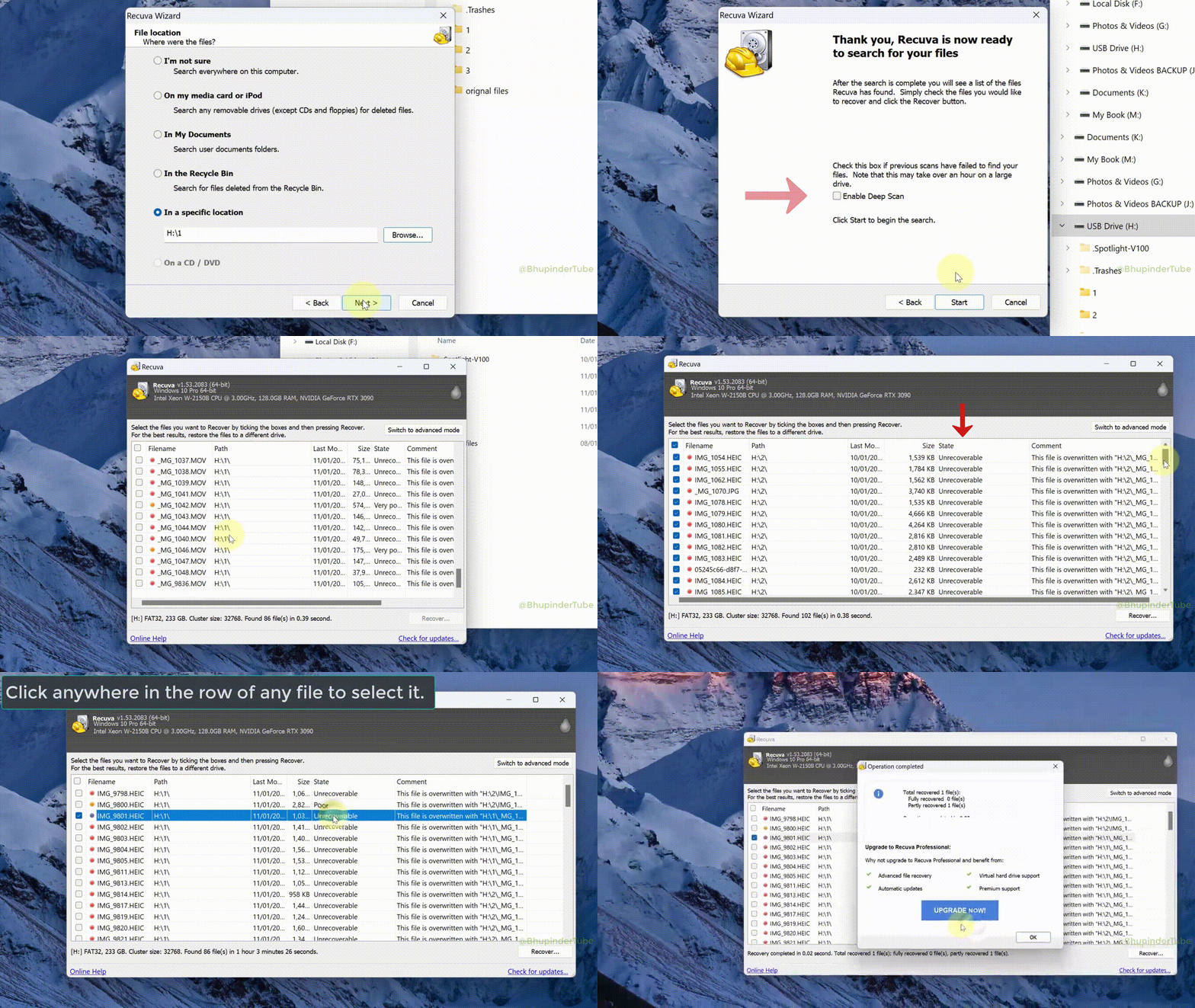
Всегда запускайте быстрое сканирование, если удаление было недавним и том исправен. Используйте список как «годно» или «не годно»: если пути выглядят разумными и условия хорошие, восстановите и проверьте, прежде чем тратить часы на глубокое сканирование.
Таймбоксинг глубокого сканирования
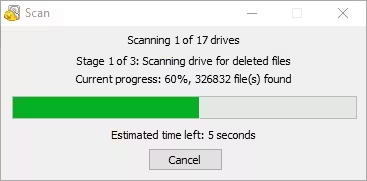
Сообщите заинтересованным сторонам, что время выполнения масштабируется в зависимости от емкости и скорости USB, а не от ажиотажа процессора. Если пользовательский интерфейс все еще движется, дайте ему закончить; Если диск отключается от сети, исправьте оборудование перед перезапуском, чтобы не гоняться за призраками.
Примечания по поводу билетов
Вставьте в тикет: исходную букву, путь назначения, быстрое против глубокого, примерный процент при паузе и «не писать в Х» простым языком. Следующий техник не должен повторно опрашивать пользователя с нуля.
Телефоны и смешанное хранилище
Когда хранилище Android монтируется как любой другой том
Многие устройства хранят фотографии во внутренней памяти или на SD-карте. Если Windows монтирует съемный носитель как отдельный том, Recuva может обращаться с ним как с любым другим диском. Если нет, начните с инструментов производителя или проверенных резервных копий, а затем вернитесь к восстановлению рабочего стола для копии, которой вы управляете.
Подключения только MTP (телефон отображается как мультимедийное устройство, а не буква диска) обычно блокируют доступ к необработанному тому из Recuva. Предпочитайте копирование файлов с помощью приложения поставщика или установку SD-карты в устройство чтения. Отладка по USB и мосты для разработчиков — это разные рабочие процессы — не путайте их с простым путем со съемным диском. Дисциплина, специфичная для карт (считыватели, подсказки по формату), описана вВосстановление SD-карты в блоге.