Скачать

Репетируйте каждый экран, прежде чем перемещать рабочие байты

Далее следует настоящий пользовательский интерфейс Windows: глубокое сканирование, сортировочная сетка, восстановление путей и переключатели, на которые опираются опытные пользователи, поэтому ваш первый запуск инцидента — это мышечная память, а не догадки.

Recuva scan results preview

Результаты, которые вы можете оценить за считанные минуты

Путь, состояние, размер – сортируйте безжалостно. Зеленые государства покупают доверие; красные флажки часто означают перезаписанные кластеры. Сначала потяните за драгоценности короны, затем подметите длинный хвост.

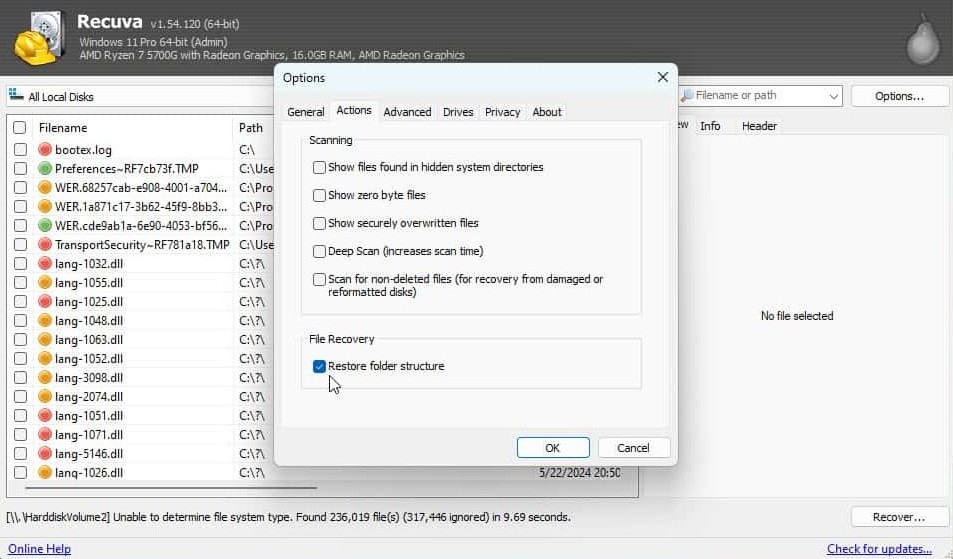
Restore original folder structure in Recuva

Восстановить структуру – не плоская свалка

Когда пути реконструируются, вы получаете обратно библиотеки и деревья проектов, а не тысячу братьев и сестер в одной папке. Именно здесь часы выигрываются или теряются.

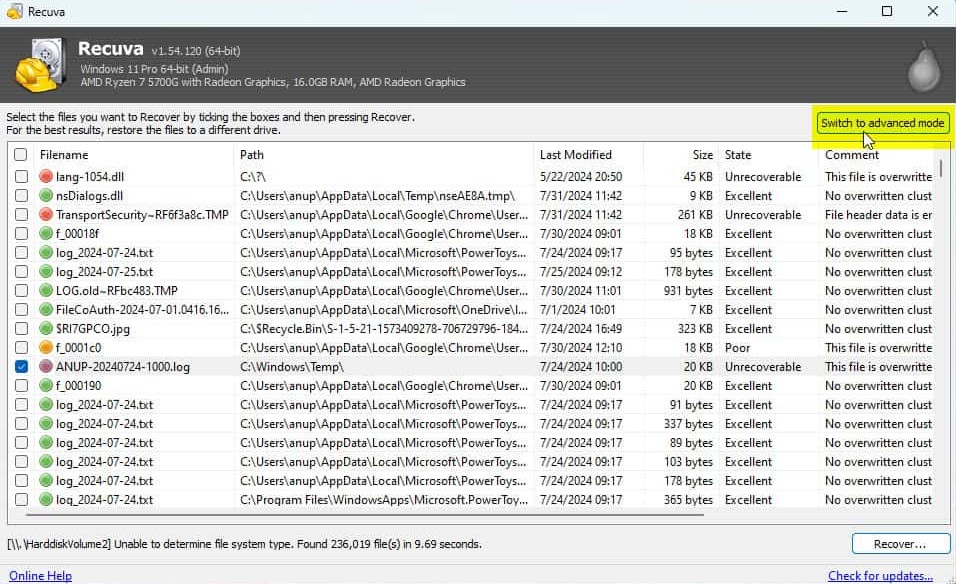
Switch to advanced mode in Recuva

Расширенный режим

Диски, папки, маски — настраивайтесь без перезапуска мастера, когда вы уже знаете, где находится полезная нагрузка.

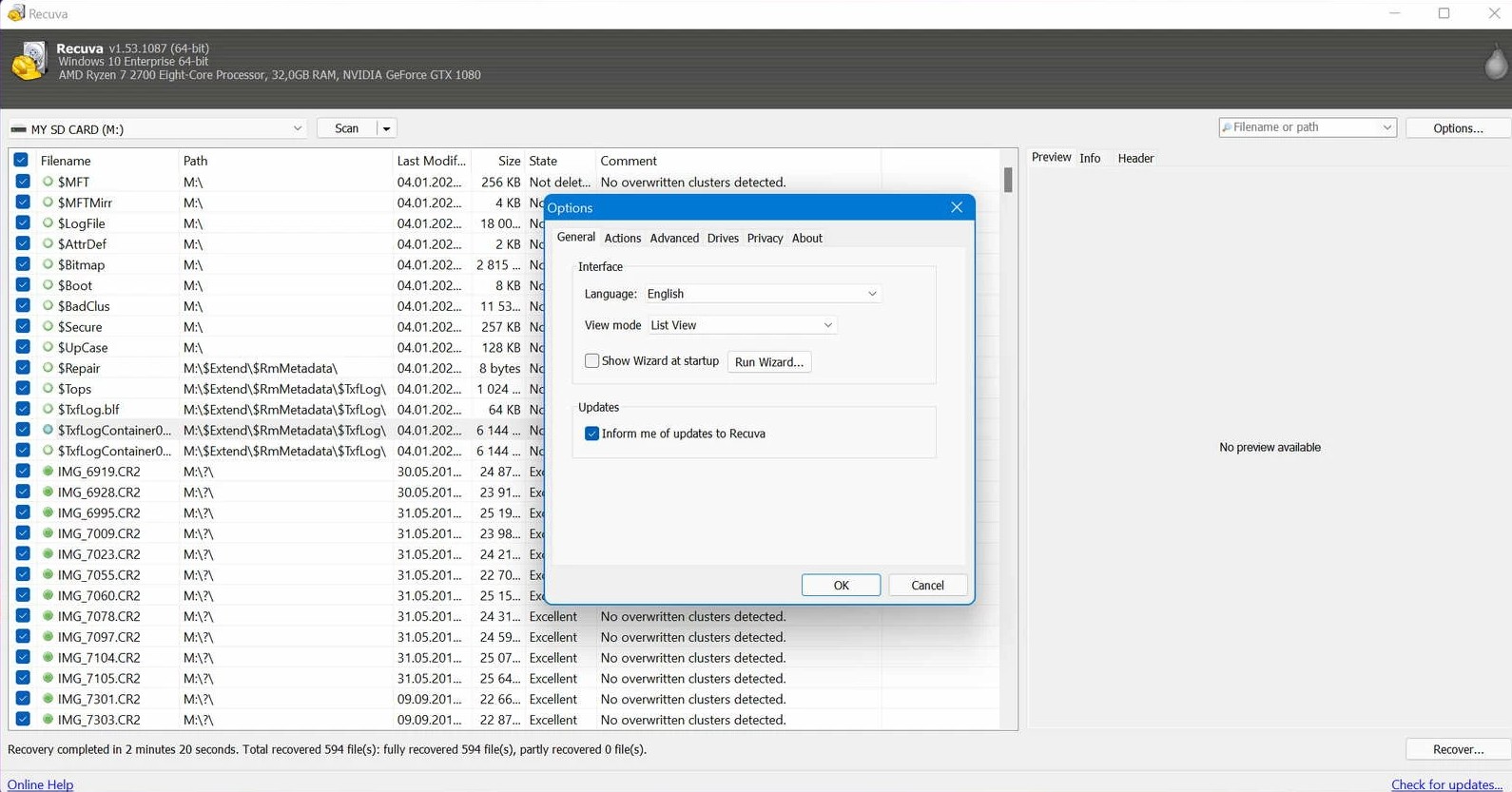
Recuva general options settings

Настройки, соответствующие политике

Язык и частота обновления принадлежат ИТ-специалистам. В условиях инцидентной нагрузки стабильные значения по умолчанию превосходят умные эксперименты.

SD card recovery with Recuva

Гигиена SD и microSD

Считыватель известных марок, никакой рулетки с хабом, никакого «восстановления» на месте перед созданием образа — и никогда не восстанавливайтесь на сканируемый том.

О чем на самом деле вас спрашивает волшебник

Recuva скрывает жаргон за дружелюбными подсказками, но каждый шаг соответствует решению о восстановлении. Пройдя его один раз на тестовой машине, вы создадите мысленную карту, которая вам понадобится, когда пользователь будет смотреть на часы.

  1. Тип файла (или «Все файлы»)

    Сужение до изображений, документов или электронной почты снижает шум при работе с огромными объемами. Если метаданные неопределенны после формата или повреждения, опция «Все файлы» оставляет параметры открытыми — тогда вы полагаетесь на маски и сортировку в расширенном режиме.

  2. Расположение

    Конкретная папка, съемный носитель или весь диск - это задает, какой объем тома ходит Recuva. Предпочитайте наименьшую область, которая все еще содержит потерянные данные; вы можете расширить его позже, не сжигая первый проход на несвязанных путях.

  3. Включить глубокое сканирование?

    Это развилка: быстрое сканирование опирается на метаданные файловой системы; глубокое читает сектора в поиске сигнатур, когда записи исчезли. Начинайте с быстрого режима при недавних удалениях и исправном томе; переходите к глубокому, если список пуст или явно неверен. Подробнее — в руководстве на главной: быстрое и глубокое сканирование и в статье на практике.

Для поэтапной дисциплины (промежуточный диск, сон, заметки о передаче) соедините этот тур сруководство по рабочему процессу.

Один и тот же диск, два разных вопроса

Пользовательский интерфейс не отображает внутренние компоненты NTFS — он спрашивает, нужен ли вам быстрый или тяжелый путь. Ожидайте, что глубокое сканирование будет выполняться намного дольше и вернет больше строк, требующих ручной сортировки.

Быстрое сканирование

Лучше всего, если недавно была очищена корзина, файлы были удалены обычными способами, а том по-прежнему монтируется без проблем. Результаты обычно включают исходные пути и правдоподобные имена файлов, что идеально подходит для первого этапа экспорта.

  • Завершается за считанные минуты на исправных твердотельных накопителях и небольших картах.
  • Остановитесь здесь, если нужные вам файлы уже появились с четкими индикаторами состояния.

Глубокое сканирование

Используйте, если быстрое сканирование не дало ничего полезного, том был переформатирован или метаданные файловой системы повреждены. Ожидайте вырезанные записи, общие имена и сетку, которая поощряет сортировку по типу и размеру — см. маски файловчтобы остановить наводнение.

  • Время выполнения масштабируется в зависимости от емкости и скорости соединения — определите ожидания перед началом работы.
  • Проверьте экспорт в реальных приложениях; расширения после вырезания — это подсказки, а не доказательства.

Как читать сетку и не утонуть

Скриншот ниже представляет собой эталонный кадр; ваша сборка может помечать столбцы немного по-другому, но сигналы повторяются: честность пути, состояние возможности восстановления и разумный размер.

Путь/папка
Исходное местоположение подскажет вам, будет ли иметь значение восстановление структуры. В строках глубокого сканирования могут отображаться частичные или синтетические пути — сортируйте и пробуйте, прежде чем выделять дисковое пространство.
Состояние/состояние
Зеленый или «отличный» стиль дает уверенность; красный или «неизвлекаемый» означает, что кластеры, вероятно, покинули здание. Желтая территория заслуживает рейда, открытого в заявке-владельце.
Размер и время изменения
Видео размером 4 ГБ, которое отображается в несколько килобайт, — это вырезанная оболочка, а не победа. Сравните с тем, что помнит пользователь; временные метки помогают осуществлять пакетный экспорт по периодам съемок или счетов.
Предварительный просмотр (если доступен)
Миниатюры и заголовки рано выявляют очевидные повреждения. Если предварительный просмотр не удался, попробуйте открыть восстановленную копию с диска — некоторые форматы лучше переносят частичное чтение, чем встроенная программа просмотра.
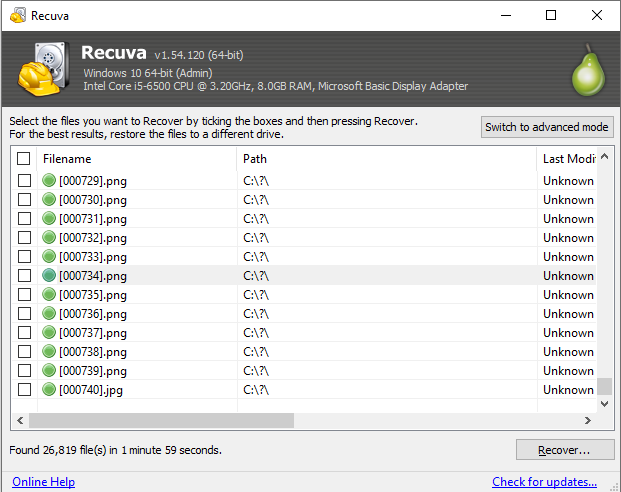
Список результатов Recuva: пути и состояния файлов для разбора
Используйте сортировку по пути, размеру и состоянию, чтобы сначала извлечь ценные файлы, а затем очистить длинный хвост.

Диски, папки и маски без перезапуска с нуля

Переключение в расширенный режим открывает возможности, которые ожидают опытные пользователи: выберите точную букву диска, детализируйте поддерево и ограничите шаблоны файлов, чтобы сетка соответствовала тому, как данные были фактически организованы.

Разделяйте несколько шаблонов точкой с запятой, например.*.jpg;*.cr3;*.nefдля серии фотографий, или*.docx;*.xlsxдля офисных документов. После глубокого сканирования маски часто являются разницей между полезным коротким списком и десятками тысяч анонимных записей.

Папки с ограниченной областью обеспечивают честность USB и деревьев проектов: сканированиетолькоподдерево, в котором содержалась потеря, а не весь том, хотя путь уже известен. Это снижает уровень шума и снижает вероятность восстановления несвязанных конфиденциальных данных в общую папку экспорта.

Связанный

Расширенный режим: диски, папки и маски файлов.в блоге более подробно рассматриваются примеры и поведение при коллизиях.

Recuva option to switch from wizard to advanced mode
Вы можете перейти в расширенный режим, когда уже знаете букву диска и область действия — не нужно отказываться от работы, которую вы уже подтвердили в мастере.

Настройки, переносимые запуски и хуки Explorer

ИТ-специалисты и опытные пользователи в равной степени заботятся оhowRecuva попадает на диск как экраны восстановления. На панели общих параметров определяются язык, обновления и интеграция оболочки — заблокируйте их, прежде чем стандартизировать сборку.

Общие параметры

Язык пользовательского интерфейса и автоматическая проверка обновлений относятся к политике. При инцидентной нагрузке заморозьте новинку: согласуйте с службой безопасности, требуются ли автономные установщики или переносимые пути извлечения, а затем отразите это в своем Runbook.

Переносные и контролируемые пути

Запуск с флэш-накопителя или сетевого ресурса, доступного только для чтения, может удовлетворять правилам «без локальной установки». Всегда извлекайте или устанавливайте на том, которыйnot источник, который вы сканируете, и задокументируйте точный путь для следующего оператора.

Интеграция контекстного меню

Дополнительные ярлыки Проводника могут ускорить экстренное восстановление из корзины или папки. Если расширения оболочки конфликтуют с заблокированными изображениями, отключите их централизованно и вместо этого предложите пользователям использовать полную версию мастера.

Общие параметры Recuva: язык и обновления
Делайте снимки экрана утвержденных настроек для контроля изменений — аудиторы любят квитанции.

Когда «удалить навсегда» — это настоящая работа

Recuva может дополнительно перезаписывать файлы, поэтому случайные попытки восстановления не дадут результата. Это обратная проблема восстановлению - но важна та же UI-грамотность, потому что ошибки здесь постоянны.

Использовать только после подтверждения экспорта.

  • ·Убедитесь, что вы используете правильные файлы и что ни одному коллеге по-прежнему не нужна восстанавливаемая копия на этом томе.
  • ·SSD-накопители и система выравнивания износа делают гарантии более детальными; рассматривать безопасное удаление как строгую меру гигиены, а не как сертифицированное удаление регулируемых носителей без дополнительной политики.
  • ·Сопряжение с рекомендациями по политике от вашей службы безопасности –портативное и безопасное удаление заметокв блоге рассматриваются общие ограничения ИТ.

Контрольный список перед тем, как нажать «Восстановить»

Эти шлюзы предотвращают классический режим отказа: успешный экспорт, при котором единственная оставшаяся копия чего-то еще важного перезаписывается.

  1. 1Место назначения — другой физический диск. чем исходный том, а не другой раздел на том же неисправном диске.
  2. 2Достаточно свободного места для выбранной вами партии плюс запас для роста, если вы расширите выбор.
  3. 3Выбор пути или структуры соответствует передаче обслуживания- плоские папки или папки восстановления - поэтому последующие сценарии все равно находят файлы.
  4. 4Режим сна и блокировка экрана отключены. для ноутбуков при длительном глубоком сканировании; Предпочтительно питание переменного тока.

Все еще застряли на экране?

Неверные буквы дисков, пустые списки или программы установки, заблокированные политикой, обычно в первую очередь не являются «ошибками Recuva» — это истории с шиной, шифрованием или объектной групповой политикой.

Поместите пользовательский интерфейс рядом с плейбуком

Функции сообщают вам, для чего предназначен каждый экран; рабочий процесс связывает их в порядок, который защищает диск и людей, ожидающих файлов.