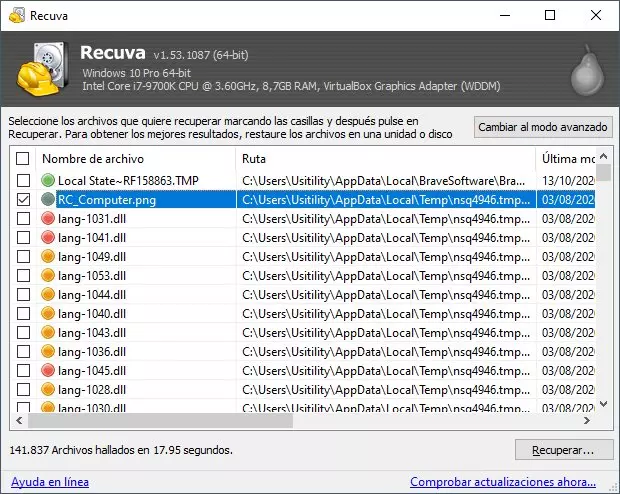
Диск не указан в Recuva
Откройте Управление дисками: убедитесь, что том исправен, подключен к сети и ему присвоена буква диска. Поменяйте местами кабели и порты; пропустите нестабильные хабы на маргинальных дисках. Если оборудование выходит из строя, сначала клонируйте (например, ddrescue), а затем приступайте к более глубокому сканированию.
BitLocker или другое полнодисковое шифрование скрывает файловую систему до тех пор, пока том не будет разблокирован с помощью правильного ключа или пароля восстановления. Recuva не может видеть значимые записи файлов через заблокированный контейнер — сначала расшифруйте (или прикрепите ключи) на доверенном компьютере.
Глубокое сканирование кажется зависшим или очень медленным
Большие жесткие диски могут работать часами. Приостановите агрессивное AV-видео в реальном времени на исходном пути, оставьте питание переменного тока подключенным и отключите спящий режим. Частичные попадания часто появляются до завершения выполнения — следите за списком, а не только за индикатором выполнения.
Порты USB 2.0 и загруженные контроллеры снижают пропускную способность. Попробуйте другой порт, избегайте совместного использования одного и того же корневого концентратора с устройствами высокой мощности и обратите внимание, зависает ли пользовательский интерфейс (программное обеспечение) или исчезает ли диск в «Управлении дисками» (аппаратное обеспечение или кабель).
Восстановленные файлы не открываются
Усечение обычно означает перезапись кластеров. Повторите попытку с глубоким сканированием, восстановите его на другой диск и проверьте расширения. Тестируйте фотографии в нескольких программах просмотра; попробуйте специальные инструменты для восстановления архивов Office и ZIP-файлов.
Резные файлы иногда имеют неправильное расширение. Если файл «.docx» не открывается, попробуйте шестнадцатеричный просмотрщик или переименуйте эксперименты только накопировать- вы тестируете формат, а не боретесь с последним исправным инодом.
Права администратора, SmartScreen или антивирусные блокировки
Установите и запустите из учетной записи, которая может повысить уровень по запросу Windows. Предупреждения SmartScreen означают, что вам следует проверить личность и хэш подписи кода, а не слепо переходить по ссылкам, но повторяющиеся блокировки заведомо исправного двоичного файла часто связаны с политикой или загрузкой, помещенной в карантин.
Корпоративный AV и контролируемый доступ к папкам могут помешать чтению исходного кода или записи экспорта. Добавляйте узкие исключения для промежуточного пути и каталога установки Recuva только после одобрения безопасности или запускайте из утвержденной переносной копии на съемном носителе.
SD/microSD отключается или продолжает просить форматировать
Относитесь к подсказкам о форматировании как к тревожному сигналу, а не как к исправлению. Переключитесь на настольный кард-ридер с помощью короткого кабеля, избегайте последовательного подключения концентраторов и попробуйте другой компьютер, если шина сбрасывается в середине сканирования. Если карта полностью выпадает из диспетчера устройств, заподозрите сбой питания или карты, прежде чем обвинять Recuva.
Больше контекста для читателей и формат диалогаВосстановление SD-карты в блоге.
Доступ запрещен при восстановлении в папку
Выберите место, где ваша учетная запись пользователя может создавать файлы — ваш профиль или подключенный диск с разрешением на запись. Перед запуском общих сетевых ресурсов может потребоваться сопоставление учетных данных; корневые тома, защищенные системой, и тома, доступные только для чтения, будут отклонять запись даже в случае успешного сканирования.
OneDrive и другие папки синхронизации могут бороться за блокировки. Сначала создайте простой локальный путь, а затем скопируйте его в облачное хранилище после проверки открытия.
«Успех» с общими именами файлов и слабыми предпросмотрами
Глубокое сканирование часто создает пронумерованные заполнители. Сортируйте по размеру и типу, открывайте образцы файлов и перекрестно проверяйте их на соответствие ожиданиям пользователя. Зелёное состояние в списке — это подсказка, а не гарантия — см. чтение таблицы результатов.
Быстрое сканирование пусто, но файлы недавно были удалены
Возможно, таблица файлов уже переработала записи или началась интенсивная запись. Прекратите использование тома, подтвердите, что вы выбрали правильную букву диска, и перейдите к глубокому сканированию с промежуточным назначением. Если в ОС установлены обновления или запущено задание резервного копирования, шансы быстро падают.
На твердотельных накопителях TRIM и фоновая оптимизация уменьшают окно вырезания — см. SSD и TRIMдля реалистичных ожиданий.
Сетевые диски, NAS или «эта папка доступна только онлайн»
Recuva построена на локальных блочных устройствах и съемных томах, которые Windows отображает со стабильными буквами. Ярлыки SMB, облачные папки только для Интернета или целевые объекты iSCSI с нестабильными сеансами могут выглядеть как путь в проводнике, но при этом вести себя плохо при необработанном доступе.
Если возможно, сначала подключите диск физически или скопируйте образ на локальный диск. Погоня за удаленными файлами по каналу WAN, когда общий ресурс падает в середине сканирования, тратит часы.
Портативная копия vs установщик, или «неправильная Recuva» на десктопе
Множественные ярлыки для разных сборок приводят к путанице в билетах. Обратите внимание на полный путь к исполняемому файлу, версию файла в свойствах и наличие повышенных прав. Смешение старой копии USB с более новой установленной сборкой может означать разные экраны опций и разные значения по умолчанию.
Команды по политике иногда допускают только один вариант — зеркально отразить одобренный пакет из вашей внутренней общей папки и хэшировать его с опубликованным дайджестом.
Теневые копии, восстановление системы или «Предыдущие версии»
Снимки службы теневого копирования томов иногда восстанавливают целые файлы без вырезания — стоит проверить в Проводнике → Свойства → Предыдущие версии, когда эта функция включена и место зарезервировано.
Recuva и VSS отвечают на разные вопросы: снимки восстанавливают заведомо исправные копии на определенный момент времени; Recuva ищет удаленные кластеры. Попробуйте VSS, если это позволяет политика; вернуться к Recuva, если моментальные снимки никогда не существовали или были удалены.
Системный диск почти заполнен или происходит жесткая замена машины
Глубокое сканирование увеличивает нагрузку на операции ввода-вывода и может увеличить файлы подкачки или временное использование тома ОС. Освободите несколько гигабайт на C:, закройте приложения, требующие большого объема оперативной памяти, и избегайте восстановления огромных пакетов данных в папки профиля, которые синхронизируются с облаком в середине работы.
Если Windows перегружает диск на 100% по несвязанным причинам, сначала исправьте это — в противном случае сканирование будет выглядеть «зависшим», когда вся машина будет голодать.
Неправильный раздел, двойная загрузка или «Я выбрал D:, но имел в виду E:»
Буквы меняются местами, когда вы подключаете диски, загружаете другую ОС или создаете образ диска. Перед долгим глубоким сканированием откройте «Управление дисками» и сопоставьтеемкость и маркировка в историю пользователя, а не только в письмо, которое он помнит с прошлой недели.
Разделы восстановления и OEM-инструменты могут выглядеть как небольшие тома; сканирование не того фрагмента размером 500 МБ приводит к потере времени. Если у вас есть сомнения, прочитайте размер тома в пользовательском интерфейсе и сравните с тем, что показывает проводник для раздела данных.
Виртуальные диски (VHD, VHDX) или транзитная передача виртуальной машины
Подключенные файлы VHD/VHDX отображаются как тома после их подключения Windows. Убедитесь, что на родительском диске достаточно места и образ не находится на том же неисправном шпинделе, который вы пытаетесь восстановить. Гостям Hyper-V и VMware требуется стабильная сквозная передача диска — нестабильные общие папки не заменяют необработанный том.
Если хост виртуальной машины создает снимки или объединяет контрольные точки во время сканирования, приостановите эту работу — одновременная запись в один и тот же резервный файл создает тот же риск перезаписи, что и работающий диск ОС.
Компьютер перезагружается во время сканирования (обновления, батарея, случайно)
Центр обновления Windows и резкое отключение питания прерывают глубокое сканирование. После перезагрузки убедитесь, что диск по-прежнему монтируется правильно, затем перезапустите его с ясной головой: та же целевая буква, тот же промежуточный диск, тот же режим. Частичные списки из предыдущего запуска не являются контрольной точкой — считайте новый проход авторитетным.
Отложить обновления функций до критического восстановления; используйте активные часы или ненадолго приостанавливайте обновления, если это позволяет политика.
Программы-вымогатели или «теперь все имеет странное расширение»
Recuva восстанавливает удаленные или потерянные кластеры; он не расшифровывает полезные данные программ-вымогателей. Если бы файлы былина местезашифрованы, вы по-прежнему сталкиваетесь с криптографией и ключевым материалом, а не с проблемой восстановления. Если вредоносная программа удалила оригиналы после шифрования копий, вы можете увидеть вырезанные фрагменты с неправильной структурой.
Изолируйте машину, сохраните доказательства для каждой политики и привлеките специалистов по обеспечению безопасности. Потребительские инструменты восстановления — лишь малая часть этой истории.
Пути в Юникоде, очень длинные пути или «слишком длинное имя файла» при экспорте
Глубокое восстановление, воссоздающее глубокие деревья, может превышать устаревшие ограничения MAX_PATH для некоторых инструментов. Переходим к короткому корню, напримерD:\rcv\и включите осведомленность о длинном пути в Windows, если это разрешено вашей организацией. Сведите или переименуйте пакеты, если местом назначения является устаревшее приложение или общий ресурс.
See восстановление структуры папоккогда глубина пути увеличивается.
Запустите chkdsk или «восстановить диск» перед завершением восстановления.
Утилиты восстановления перезаписывают метаданные и могут перемешивать или перезаписывать свободные кластеры. Если вам все еще нужны данные, которые можно вырезать, лучше сначала создать образ тома, а затем работать с ним. Если восстановление уже было выполнено, задокументируйте, какие именно параметры были выбраны — это изменит то, что Recuva все еще может видеть.
Никогда не запускайте восстановление на месте единственной копии неисправного диска, если клон еще возможен.
Экспорт не выполняется или обрезается на промежуточных дисках FAT32/exFAT.
FAT32 ограничивает размер отдельных файлов примерно 4 ГБ. exFAT более щаден, но все же имеет особенности фрагментации и размера кластера. Если большие видео или образы дисков обрезаются при экспорте, перейдите в NTFS (или другую файловую систему, поддерживающую нужные вам размеры файлов) и повторите попытку.
Сопоставьте формат назначения с ожидаемым наибольшим размером файла — не обнаруживайте предел на полпути к пакету.
Расширенный режим ничего не показывает — маска или путь слишком узкие.
Опечатка в*.pdfили неправильный корень папки создает пустой список, даже если с диском все в порядке. Временно очистите маски, расширьте их до корня тома и убедитесь, что мастер видит файлы, прежде чем снова сжимать их.
Обзоррасширенный режим и маскипримеры, соответствующие вашему случаю.
Восстановленные файлы существуют, но при открытии «доступ запрещен»
Экспорты могут наследовать неудобные списки управления доступом, если они получены из другого профиля пользователя или образа системы. Возьмите на себя ответственность за свою промежуточную копию или предоставьте своей учетной записи доступ для чтения через «Свойства» → «Безопасность» (только если это разрешено политикой).
Корпоративные устройства иногда блокируют выполнение со съемного носителя — переместите проверенный экспорт по разрешенному пути, прежде чем называть антивирус сбоем.