Режимы восстановления
Быстрое и глубокое сканирование на практике
Когда побеждает каждый режим, как интерпретировать «состояние» в списке и почему медленное глубокое сканирование иногда является единственным честным вариантом.
Продолжить чтениеВосстановление Windows Руководство оператора
Recuva нацелена на локальные диски и съемные носители. Мы превращаем это в дисциплинированный рабочий процесс: правильный режим сканирования, отсутствие новых записей в источнике, безжалостная сортировка результатов и исправления режимов сбоев, которые тратят часы, когда часы громко работают.
Независимо от того, используете ли вы NTFS, exFAT или FAT32, применяются одни и те же правила: стабилизируйте том, выберите промежуточное пространство на другом физическом диске, затем проверьте файлы в реальных приложениях, прежде чем объявить работу выполненной.
Почему операторы добавляют это в закладки
Пользовательский интерфейс мастера спокойный; физика нет. Объем, путь к носителю, гигиена диска и способ эскалации определяют, отправите ли вы чистую передачу или папку ложной надежды.
Сначала ограничитесь папками и типами: полномасштабная очистка — это налог, который вы платите, когда метаданные действительно исчезают.
USB и SD работают, когда шина честная - качество чтения и стабильные буквы превосходят другой программный переключатель.
Если задание «сделать его невосстановимым», дополнительное безопасное удаление замыкает цикл после проверки экспорта.
Поддержка отражает все недостатки в этой области - достаточно структурирована, чтобы ее можно было вставить в заявку, не теряя нюансов.
Для кого это
Спасаете ли вы собственную диссертацию или документируете шаги для получения билета, последовательность остается той же — меняются только документы и ставки.
Фотографии, школьные задания и «Я рефлекторно очистила корзину». Вам нужен простой язык, контрольный список и разрешение работать медленно, чтобы не поджарить диск.
Начинать:Первый ответ · Основы · Подводные камни
Повторяемый язык для пользователей, а также сортировка в случае сбоев при перечислении USB или глубокое сканирование «никогда не заканчивается». Скопируйте и вставьте структуру из службы поддержки в заявки, чтобы это не выглядело роботизированным.
SD-карты после съемки, внешние SSD на локации и сжатые сроки. Вас заботят проверенные превью, а не зеленые галочки на загадочных файлах.
Начинать:SD & USB · Результаты · После экспорта
Первый ответ
Panic устанавливает новые файлы, обновляет индексы и иногда принимает запрос на форматирование, о котором вы пожалеете. Сделайте паузу, рассматривайте исходный том как доступный только для чтения и выстраивайте доказательства, прежде чем изменять состояние машины.
Перестаньте писать в источник
Закройте приложения, которые синхронизируются или загружаются на этот диск. Не дефрагментируйте, не «очищайте» и не сохраняйте снимки экрана на том, с которого вы надеетесь восстановиться.
Контекст снимка
Запишите приблизительное время удаления, была ли очищена корзина и была ли переформатирована карта или USB-накопитель. Эта история выбирает быстрое и глубокое сканирование и устанавливает ожидания.
Подтвердить крепление и букву
Управление дисками должно показывать том онлайн со стабильной буквой. Если он хлопает или просит отформатировать, почините кабель, устройство чтения или корпус, прежде чем обвинять Recuva.
Зарезервировать место на промежуточном диске
Определите другой физический диск, на котором достаточно свободного места для экспорта. Если у вас только один диск, одолжите внешнее хранилище перед запуском мастера.
Затем запустите инструмент намеренно
Проверьте установщик по политике организации, установите или запустите portable из безопасного пути, сначала выполните быстрое сканирование и зафиксируйте режим сканирования и номер сборки для следующего исполнителя. Разделы «Сценарий» и «Возможности» соответствуют тому, что вы увидите в интерфейсе.
Если диск издаёт новые звуки или пропадает в BIOS, не крутите программными циклами — см. «Поддержка» и раздел об эскалации.
После инцидента
Recuva — инструмент последней линии: он ищет данные, о которых файловая система еще знает, или шаблоны, спрятанные в секторах. Версионные резервные копии, синхронизация с историей и автономные архивы — это защита первой линии. Лучший результат — никогда не нуждаться в глубоком сканировании.
Если вы успешно восстановились, запланируйте скучное резервное копирование, прежде чем закрывать заявку. Если восстановление не удалось, следующей честной главой станет резервное копирование (или лабораторная работа), а не очередная отрывочная реклама «100% восстановления».
Мастер считывает только хранилище, которое Windows предоставляет как том. Шифрование, копирование только в облаке и механические сбои выходят за рамки того, что может исправить локальный проход восстановления.
Часто в объеме
Обычно это не исправление только для Recuva.
Подробнее о сложных сценариях — в разделе «Результаты»; типичные симптомы дисков — в «Поддержке».
Стратегия сканирования
Один и тот же диск может ответить по-разному в зависимости от того, как Recuva задает вопрос. Быстрое сканирование обходится дешево и быстро, если файловая система еще помнит ваши файлы; глубокое сканирование — это тяжелая работа, когда метаданные потеряны, повреждены или том был переформатирован.
| Измерение | Быстрое сканирование | Глубокое сканирование |
|---|---|---|
| Что он читает | Структуры файловой системы: каталоги, записи в стиле MFT, типичные следы удаления. | Сквозные сектора, подписи файлов, вырезанные данные с более слабым контекстом пути. |
| Типичная продолжительность | От секунд до нескольких минут на здоровых объемах. | От минут до многих часов — масштабируется в зависимости от емкости и скорости интерфейса. |
| Лучше всего, когда | Недавние удаления, известная папка, сценарии корзины, незначительное повторное использование. | Быстрые результаты пуста, карта переформатирована, файловая система повреждена или прошло много времени. |
| Компромисс | Могут быть пропущены данные, если метаданные больше не указывают на кластеры. | Больше ложных срабатываний; имена файлов и пути могут быть общими или отсутствовать. |
Tip
Сначала запустите быстрое сканирование, экспортируйте манифест путей, а затем эскалируйте — результаты глубокого сканирования легче читать, если вы знаете, как выглядит «отсутствующее».
Примечание SSD
Фоновая TRIM и шифрование меняют продолжительность хранения удаленных данных — соедините ожидания с нашимиСтатья о SSD и TRIM.
SD & USB
Если ОС переключается между «монтировать» и «отформатировать», почините ридер и кабель, прежде чем обвинять глубину сканирования — см. направляющая для съемных носителей.
Экраны, фильтры и расширенный режим:Особенности тура· Подробное пошаговое руководство:Быстрое или глубокое на практике
Основы оператора
Мастер Recuva скрывает сложность, но восстановление по-прежнему представляет собой последовательность решений. Руководства на этом сайте идут по тому же пути, что и осторожный оператор: снизить риск записи, выбрать режим сканирования, соответствующий тому, как исчезли данные, а затем проверить кандидатов, прежде чем праздновать.
Убедитесь, что диск или карта установлены правильно, используйте заведомо исправный кабель или устройство чтения и избегайте установки инструментов на том, который вы пытаетесь сохранить.
Начните с узкого (папка или тип файла), когда метаданные еще существуют. Перейдите к глубокому сканированию, если быстрые результаты пусты или явно неполны.
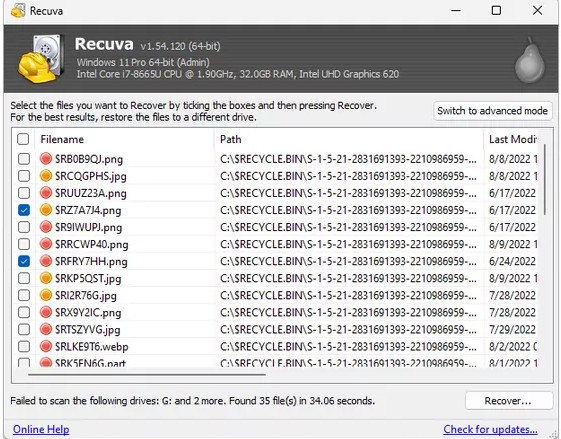
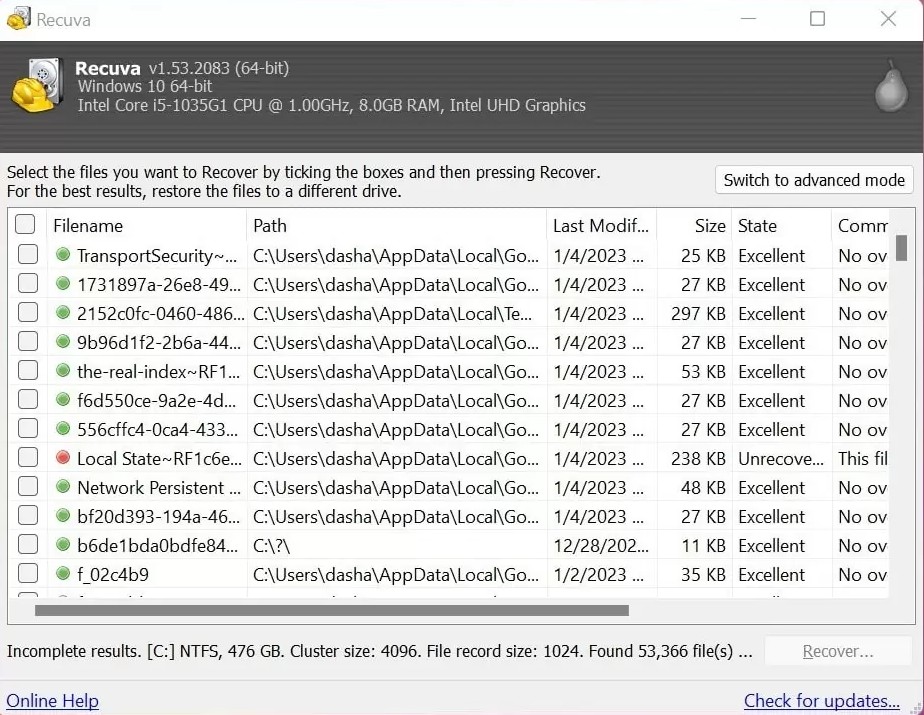
Сортировка по пути, размеру и состоянию. Открытые образцы в реальных приложениях — иконки и расширения лежат после агрессивного вырезания.
Выполните экспорт на другой физический диск с проверенным свободным пространством, а затем хешируйте или выполните выборочную проверку перед передачей.
Посмотреть полную версиюруководство по рабочему процессудля поэтапных подробностей и ссылок на GIF.
recuva.pro— независимое образовательное руководство: стратегия сканирования, обзор пользовательского интерфейса, шаблоны устранения неполадок и реалистичные результаты. Мы не распространяем двоичные файлы Recuva и не гарантируем восстановление какого-либо конкретного файла.
Всегда получайте Recuva из источника, которому вы доверяете, проверяйте подписи или хэши, если этого требует ваша политика, и рассматривайте любые результаты восстановления как временные, пока вы не откроете и не подтвердите важные данные.
Один и тот же инструмент, разные ставки — сценарий немного меняется в зависимости от ситуации.
Случайное удаление с рабочего стола, документов или SD-карт камеры — часто можно восстановить, если карта не использовалась повторно.
Прочтите ожиданияИзменение букв, небезопасное извлечение или подсказки «необходимо отформатировать» — качество шины и корпуса часто имеют большее значение, чем еще один проход сканирования.
Устранение неполадок дисковTRIM, шифрование и фоновая активность ОС сужают окно на внутренних твердотельных накопителях — глубокое сканирование по-прежнему помогает, но ожидания отличаются от классических вращающихся дисков.
Статьи о SSD и сканированииПосле экспорта
Большое количество попаданий в сетке результатов имеет значение только в том случае, если файлы, которые вас интересуют, открываются без проблем в своих реальных приложениях. Приведенные ниже шаги отражают то, что делают осторожные операторы, прежде чем удалить что-либо с исходного диска или сказать заинтересованному лицу: «У нас все хорошо».
Сначала восстановите несколько типичных файлов — документов, изображений, архивов — и откройте их на промежуточном диске. Если предварительный просмотр или заголовки неверны, настройте фильтры или выполните повторное сканирование, прежде чем тратить часы на гигантский экспорт.
Юридические и творческие рабочие процессы часто требуют оригинальных путей. Когда мастер позволяет, восстановите устаревшее дерево папок при промежуточной подготовке, чтобы рецензенты могли сравнивать резервные копии или средства контроля версий, не угадывая, какая вырезка где находится.
Указание экспорта на рабочий стол или в документы может привести к тому, что OneDrive, Dropbox или Google Drive загрузят частичные или поврежденные файлы и очистят диск. Предпочитайте выделенную папку на несинхронизированном томе, пока проверка не будет завершена.
Сканеры реального времени могут блокировать файлы во время копирования. Если экспорт не выполнен или усечен, временно приостановите сканирование на промежуточном пути, повторите попытку и задокументируйте исключение для проверки безопасности.
Особенности привода:Поддержка и устранение неполадок
После того, как вы защитили то, что вам нужно, безопасное удаление может помочь на вращающемся носителе, где перезапись все еще имеет значение. Твердотельные накопители и TRIM усложняют эту историю: функции инструмента сочетаются с реалистичными ожиданиями.
В будущем вам (или ИТ-специалистам) понадобятся: идентификатор исходного диска, быстрая или глубокая сборка Recuva, путь экспорта и файлы, которые были проверены. Этот единственный абзац предотвращает дублирование разрушительных сканирований.
Для проверок или юридических блокировок записывайте контрольные суммы восстановленных артефактов, как только они станут стабильными. Нашпроверить экспортВ статье объясняется, почему «копирование завершено» — это не то же самое, что «доказана целостность копии».
Столбцы состояний — это подсказки, а не обещания. Сочетайте их с дисциплиной промежуточного диска и выборочной проверкой — см. статью о состояниях в списке и страницу «Результаты» для составных сценариев.
Язык
Краткие определения, поэтому сообщения на форуме, всплывающие подсказки и наши руководства означают одно и то же, когда вы находитесь под давлением.
Знайте, когда передать дело
Recuva нужна в наборе инструментов, а не в каждом кризисе. Некоторые сигналы означают, что включение и выключение питания и повторное сканирование только повредят пластины или цемент.
Логические удаления, быстрое форматирование, случайное опорожнение и сценарии «неправильного отключения USB» — это именно то, в чем проявляется дисциплинированное использование Recuva, особенно с отдельным промежуточным диском и документированными шагами.
Если симптомы сугубо логические, на странице «Поддержка» перечислены типовые отказы; сочетайте это с анимацией интерфейса, чтобы не гадать, какая кнопка будет следующей.
Исследовать
Добавьте в закладки или поделитесь одним URL-адресом. Функции, рабочий процесс, результаты, поддержка, блог и часто задаваемые вопросы находятся на отдельной странице.
Полный сюжет на одной странице: от героя до конца. Загрузить сейчас.
Экраны, сканы и параметры для опытных пользователей.
Схема двухфазного восстановления и справочник по движению.
Сценарии и реалистичные ожидания.
Устранение неполадок дисков, сканирования и повреждения файлов.
Подробные сведения о стратегии сканирования и физике твердотельных накопителей.
Краткие ответы для поиска и скиммеров.
Глубокие погружения
Если контрольного списка недостаточно, в этих статьях объясняются компромиссы, поведение оборудования и то, как читать запутанные результаты, не погружаясь в жаргон.
Режимы восстановления
Когда побеждает каждый режим, как интерпретировать «состояние» в списке и почему медленное глубокое сканирование иногда является единственным честным вариантом.
Продолжить чтениеСъемные носители
Читатели, которые обманывают, небезопасно выбрасывают фольклор, и почему подсказки «форматирования» должны запускать аппаратную проверку, а не бесконечный цикл повторного сканирования.
Продолжить чтениеФизика хранения данных
Почему внутренние твердотельные накопители ведут себя иначе, чем флэш-накопители, и как шифрование и обслуживание ОС меняют то, что на самом деле означает «удаление».
Продолжить чтениеГигиена диска
Почему местом назначения должен быть другой физический диск, как проверить работоспособность свободного места и что происходит не так, когда экспортируется в тот же том, который вы сканируете.
Продолжить чтениеТаблица результатов
Как читать метки состояний, не обманывая себя, и когда следует прекратить повторное сканирование и вместо этого изменить оборудование или ожидания.
Продолжить чтениеЧестность
Контрольные суммы, выборочные открытия и манифестные привычки, которые превращают кучу восстановленных файлов в то, чему аудиторы и коллеги могут доверять.
Продолжить чтениеОпытные пользователи
Сужение огромных результатов глубокого сканирования по расширению, фрагментам пути и размеру, чтобы вы сначала тратили время на вероятных кандидатов.
Продолжить чтениеДвижение
Два снимка экрана без звука, подсказки, индикаторы выполнения и список файлов, которые вы будете сортировать, — это полезно, когда вы проводите инструктаж для кого-то или репетируете в спокойных условиях.
Также в разделе «Рабочий процесс»
Контрольные списки этапов 1 и 2, примечания по установке Android и одни и те же файлы GIF — поэтому домашняя страница остается читабельной, а страница рабочего процесса остается исчерпывающей.
Полная книгаСкоростная полоса
Просмотрите их, а затем переходите по ссылкам, если вам нужны снимки экрана, крайние случаи или более подробные объяснения.
Основы восстановления
Что такое Recuva? Утилита Windows, которая сканирует хранилище на наличие удаленных файлов и помогает скопировать их в другое место. Это не облачный сервис, и по умолчанию он не отправляет ваши данные с диска.
Производительность
Почему глубокое сканирование работает медленно? Он считывает гораздо большую часть поверхности диска и восстанавливает файлы по шаблонам — минуты или часы являются нормой для больших или медленных носителей.
Проверка реальности
Могут ли перезаписанные файлы вернуться? После повторного использования кластеров и фиксации новых данных бытовые утилиты редко возвращают прежнее содержимое. Границы возможного — на странице вопросов и ответов и в разделе «Результаты».
Функции
Быстрое или глубокое сканирование? Быстрое опирается на метаданные файловой системы; глубокое обходит их и ищет по сырым секторам. Страница «Возможности» сопоставляет каждый режим с тем, что вы видите в интерфейсе.
Шифрование
Recuva видит через BitLocker? Осмысленный список файлов не появится, пока том не разблокирован верным ключом или паролем восстановления. Разблокируйте на доверенной машине, затем сканируйте; см. «Поддержка» — типовые случаи, когда диск не отображается.
Корзина
После очистки корзины? Файлы по-прежнему можно восстановить, если кластеры не использовались повторно. Сначала выполните быстрое сканирование и проверьте, есть ли в предыдущих версиях Windows или истории файлов копия, прежде чем приступать к длительному глубокому запуску. Подробнее — в разделе вопросов и ответов.
Восстановление с того же диска
Могу ли я сохранять файлы на сканируемом диске? Не следует этого делать: новые записи могут перезаписать кластеры, в которых все еще хранятся восстанавливаемые данные. Всегда используйте другой физический диск с проверенным свободным местом; см. промежуточные диски и «Сценарий».
Облачные папки
Безопасен ли мой рабочий стол для экспорта? Если OneDrive или другой клиент синхронизации отслеживает этот путь, экспорт может быть загружен до того, как вы проверите целостность, или инициирует дополнительные записи. Предпочитайте отдельную папку на томе без облачной синхронизации, пока проверки не пройдут; см. раздел «После экспорта».
Другие платформы
Мак или Линукс?Recuva является родной для Windows. Подключите диск к ПК с Windows или виртуальной машине с помощью надежного транзитного соединения, избегайте переформатирования только для того, чтобы смонтировать, а затем сканируйте — кратко — в разделе вопросов и ответов.
Безопасная перезапись для конфиденциальных удалений, дополнительное восстановление структуры папок в расширенных потоках и портативное использование, когда политика запрещает установщики — эти параметры меняют результаты так же, как и режим сканирования.
Подводные камни
Ничто из этого не является моральным провалом – это стандартные панические установки. Поймайте их пораньше, и остальная часть пьесы станет проще.
Перед установщиком
Те же темы — в блоке «Скачать» ниже; эта полоса — повествовательная версия для тех, кто мыслит последовательно.
Определите исходный диск
Буква, модель и емкость — скриншот Управление дисками, если координируете удаленно.
Зарезервировать плацдарм
Другой физический диск с запасом, а не тот раздел, который вы сканируете.
Проверьте бинарный файл
Подпись кода, политика внутреннего зеркала, дополнительное сравнение SHA-256 — подробности в разделе загрузки.
Авторы тихого фона
Приостановите интенсивную синхронизацию, торренты и установщики, которые могут настроить неправильный том в середине работы.
Спланируйте повествование
Названия папок с датами, режимом сканирования и номером сборки — эта история понадобится вам в будущем (или аудиту).
Запускайте мастера спокойно
Репетируйте сссылка на движениесначала, если кто-то еще смотрит на экран.
Примечание редакции
Страницы здесь написаны для ясности в условиях стресса: мы предпочитаем повторяющиеся шаги ажиотажу, даем ссылки, когда тема заслуживает отдельного экрана, и пересматриваем, когда пользовательский интерфейс Windows или Recuva меняется. Если что-то кажется устаревшим, сравните его с текущим справочником Recuva, которому вы доверяете, и журналом изменений вашей организации.

Recuva — это настольная утилита Windows. Перед выполнением выполните настройку на доверенный двоичный файл, дополнительную проверку хэша и цель восстановления, которая не является исходным томом.
recuva.pro не размещает установщиков — мы обучаем этой дисциплине после того, как вы получите проверенную сборку.
Windows · Часто бесплатный уровень · Выполнять только после проверки
Гигиена предприятия
Если вы зеркалируете установщик внутри себя, публикуйте хэши SHA-256 — имена файлов лгут; дайджесты этого не делают.
Золотое правило
Никогда не восстанавливайтесь на сканируемый том. Подготовьте отдельный диск с проверенным вами запасом.
Расширяемые возможности
Нажмите, чтобы развернуть — тот же набор вопросов и ответов, что и нашСтраница часто задаваемых вопросов, в том же порядке.
Recuva восстанавливает случайно удаленные файлы с внутренних и внешних дисков, USB-накопителей и SD-карт в Windows. Быстрое сканирование проверяет файловую систему; глубокое сканирование ищет на диске сигнатуры, когда метаданные исчезли или стали ненадежными.
Глубокое сканирование считывает необработанные кластеры на предмет соответствия шаблонам файлов. Большие диски, медленные интерфейсы и фрагментация увеличивают время. Дайте ему завершиться и всегда восстанавливайтесь на другой диск, отличный от того, который вы сканируете.
Обычно нет: как только новые данные занимают те же сектора, предыдущий контент фактически исчезает. Немедленно отключите ненужную запись; если возможно, создайте образ диска с другой машины.
Recuva.pro — независимый образовательный сайт. Это не разработчик Recuva. Отдавайте предпочтение установщикам из источников, которым вы доверяете, по возможности проверяйте цифровые подписи и избегайте переупакованных загрузок с дополнительными пакетами.
Вы не должны этого делать. Запись восстановленных файлов на сканируемый том может привести к перезаписи кластеров, в которых все еще хранятся восстанавливаемые данные. Используйте другой физический диск с достаточным количеством свободного места, затем проверьте его открытие, прежде чем удалять что-либо из источника.
Подробнее: размещение дисков в блоге.
Быстрое сканирование считывает метаданные файловой системы для удаленных записей — это происходит быстро, если таблица исправна. Глубокое сканирование просматривает необработанные сектора в поисках известных сигнатур файлов — медленнее, на наличие повреждений, быстрого форматирования или когда быстрое сканирование не возвращает ничего полезного.
Подробнее: быстрое или глубокое в блоге.
Recuva создана для Windows. Если файлы находились на диске, отформатированном под Mac, перед восстановлением подключите его к компьютеру с Windows или виртуальной машине с надежным сквозным доступом к диску и не форматируйте диск только для того, чтобы его смонтировать.
Обычное использование Recuva работает с локальными томами и не загружает ваши данные в рамках сканирования. Вы выбираете, где сохранять экспорт; избегайте размещения в папках, синхронизированных с облаком, если политика требует, чтобы экспорт оставался локальным до проверки.
Нет. Томам BitLocker необходимы действительные ключи или материалы для восстановления, прежде чем файловая система станет доступной для чтения. Программы-вымогатели представляют собой проблему криптографии: Recuva не расшифровывает заблокированные полезные данные.
Используйте канал, которому вы уже доверяете, или зеркало, одобренное ИТ-специалистами, проверяйте цифровые подписи или хэши, если того требует ваша политика, и избегайте переупаковщиков, включающих рекламное ПО.
См. также:Раздел «Загрузить сейчас»на главной странице.
Не форматируйте, если вам все еще нужны данные. Используйте стабильное устройство чтения карт и USB-порт настольного компьютера, а затем сканируйте. Форматирование может уничтожить метаданные, необходимые для восстановления.
Подробнее: Восстановление SD-карты в блоге.
Нет. Щелчок, выключение питания или сбой SMART требуют аппаратной помощи или лабораторной работы в чистой комнате. Прекратите повторяющиеся циклы включения и избегайте использования инструментов, вызывающих нагрузку на умирающий диск. Программное обеспечение предполагает, что носитель можно надежно прочитать.