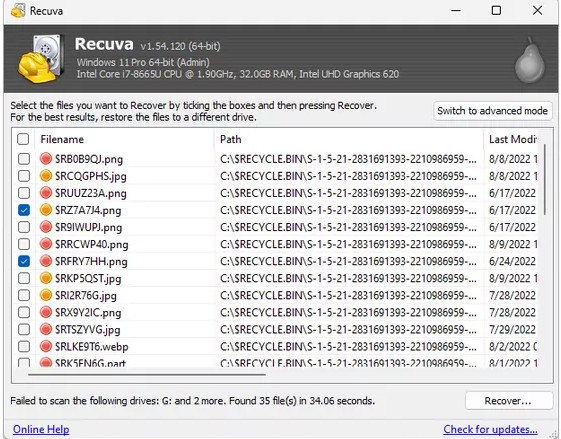
Wiederherstellungsmodi
Schnell- vs. Tiefenscan in der Praxis
Wann welcher Modus gewinnt, wie man „Status“ in der Liste liest und warum ein langsamer Tiefenscan manchmal die einzig ehrliche Option ist.
WeiterlesenWindows-Wiederherstellung Operator-Playbook
Recuva richtet sich auf lokale Datenträger und Wechselmedien. Wir machen daraus einen disziplinierten Ablauf: der richtige Scanmodus, keine neuen Schreibvorgänge auf der Quelle, konsequente Triage der Treffer und Abhilfe bei typischen Fehlermustern, die Stunden kosten, wenn die Uhr laut tickt.
Ob NTFS, exFAT oder FAT32 – dieselben Regeln gelten: Volume stabilisieren, Staging auf einem anderen physischen Datenträger wählen und Dateien in echten Anwendungen prüfen, bevor Sie den Auftrag als erledigt betrachten.
Warum Profis Lesezeichen setzen
Die Assistenten-Oberfläche wirkt ruhig; die Physik ist es nicht. Umfang, Medienpfad, Datenträgerhygiene und Ihr Eskalationsweg entscheiden, ob Sie eine saubere Übergabe liefern – oder einen Ordner falscher Hoffnung.
Zuerst auf Ordner und Typen eingrenzen – Vollvolume-Sweeps sind die Steuer, die Sie zahlen, wenn Metadaten wirklich weg sind.
USB und SD funktionieren, wenn der Bus zuverlässig ist – Reader-Qualität und stabile Laufwerksbuchstaben schlagen jeden weiteren Software-Schalter.
Wenn der Auftrag lautet: „unwiederbringbar machen“, schließt optionales sicheres Löschen die Schleife, sobald Exporte verifiziert sind.
Support spiegelt, was im Feld bricht – strukturiert genug fürs Ticket, ohne Nuancen zu verlieren.
Für wen das gedacht ist
Ob Sie Ihre eigene Abschrift retten oder Schritte fürs Ticket dokumentieren – die Reihenfolge bleibt gleich; nur Papierkram und Risiko ändern sich.
Fotos, Schulaufgaben und „Papierkorb aus Reflex geleert.“ Sie brauchen klare Sprache, eine Checkliste und Erlaubnis, langsam zu gehen, damit der Datenträger nicht mitgeschrieben wird.
Start: Erste Reaktion · Grundlagen · Fallstricke
Wiederholbare Formulierungen für Nutzer:innen plus Triage, wenn USB-Enumeration ausfällt oder der Tiefenscan „nie endet.“ Struktur aus Support in Tickets kopieren – ohne roboterhaft zu klingen.
SD-Karten nach dem Dreh, externe SSDs vor Ort, enge Deadlines. Es geht um verifizierte Vorschauen – nicht um grüne Häkchen bei rätselhaften Dateien.
Start: SD & USB · Ergebnisse · Nach dem Export
Erste Reaktion
Panik installiert neue Dateien, aktualisiert Indizes und manchmal bestätigt sie einen Format-Hinweis, den Sie bereuen werden. Innehalten, die Quelle gedanklich schreibgeschützt behandeln und Beweise sammeln, bevor Sie den Rechnerzustand ändern.
Schreiben auf die Quelle stoppen
Apps schließen, die auf diesen Datenträger synchronisieren oder herunterladen. Keine Defragmentierung, kein „Aufräumen“ und keine Screenshots auf dem Volume, von dem Sie hoffen zu retten.
Kontext festhalten
Ungefähre Löschzeit notieren, ob der Papierkorb geleert wurde und ob Karte oder USB neu formatiert wurde. Diese Geschichte entscheidet Schnell- vs. Tiefenscan und die Erwartungshaltung.
Einbindung und Laufwerksbuchstabe prüfen
In der Datenträgerverwaltung sollte das Volume online mit stabilem Buchstaben erscheinen. Flackert es oder fordert es zum Formatieren auf, Kabel, Reader oder Gehäuse prüfen, bevor Sie Recuva beschuldigen.
Staging-Speicher reservieren
Einen anderen physischen Datenträger mit genug freiem Platz für Exporte identifizieren. Wenn nur ein Datenträger da ist, vor dem Assistenten externes Speichermedium leihen.
Dann das Tool bewusst ausführen
Installer gegen Richtlinie prüfen, installieren oder portabel von einem sicheren Pfad starten, zuerst Schnellscan und Scanmodus plus Build-Nummer für die nächste Person dokumentieren. Workflow und Funktionen spiegeln wider, was Sie auf dem Bildschirm sehen.
Wenn der Datenträger neue Geräusche macht oder in der BIOS-Liste verschwindet, Software-Schleifen überspringen und Hilfe → Eskalationshinweise lesen.
Nach dem Vorfall
Recuva ist ein Werkzeug der letzten Linie: Es sucht Daten, die das Dateisystem noch kennt – oder Muster in Sektoren. Versionierte Backups, Sync mit Verlauf und Offline-Archive sind die erste Verteidigungslinie. Das beste Ergebnis ist, nie einen Tiefenscan zu brauchen.
Nach erfolgreicher Wiederherstellung vor dem Ticketabschluss ein langweiliges Backup planen. Wenn die Wiederherstellung scheitert, sind Backups (oder ein Labor) das ehrliche nächste Kapitel – nicht eine dubiose „100 %-Recovery“-Werbung.
Der Assistent liest nur Speicher, den Windows als Volume bereitstellt. Verschlüsselung, nur in der Cloud lebende Kopien und mechanischer Ausfall liegen außerhalb dessen, was ein lokaler Undelete-Durchgang beheben kann.
Oft im Umfang
Meist keine reine Recuva-Lösung
Tiefere Szenario-Sprache auf Ergebnisse; Laufwerkssymptome auf Hilfe.
Scan-Strategie
Derselbe Datenträger antwortet anders, je nachdem, wie Recuva fragt. Der Schnellscan ist günstig und schnell, wenn das Dateisystem Ihre Dateien noch kennt; der Tiefenscan ist die schwere Arbeit, wenn Metadaten fehlen, beschädigt sind oder das Volume neu formatiert wurde.
| Dimension | Schnellscan | Tiefenscan |
|---|---|---|
| Was gelesen wird | Dateisystemstrukturen: Verzeichnisse, MFT-ähnliche Einträge, typische Löschspuren. | Sektoren End-to-End, Dateisignaturen, geschnittene Daten mit schwächerem Pfadkontext. |
| Typische Dauer | Sekunden bis wenige Minuten auf gesunden Volumes. | Minuten bis viele Stunden – skaliert mit Kapazität und Schnittstellengeschwindigkeit. |
| Am besten wenn | Aktuelle Löschungen, bekannter Ordner, Papierkorb-Szenarien, geringe Weiterverwendung. | Schnellscan leer, neu formatierte Karte, beschädigtes FS oder lange vergangene Zeit. |
| Kompromiss | Kann Daten verpassen, wenn Metadaten nicht mehr auf Cluster zeigen. | Mehr Fehlalarme; Dateinamen und Pfade können generisch fehlen. |
Tipp
Zuerst Schnellscan, ein Manifest der Pfade exportieren, dann eskalieren – Tiefenscan-Treffer sind leichter lesbar, wenn Sie wissen, wie „fehlend“ aussah.
Hinweis SSD
Hintergrund-TRIM und Verschlüsselung ändern, wie lange gelöschte Daten bleiben – Erwartungen mit unserem Artikel SSD & TRIM abstimmen.
SD & USB
Wenn das OS zwischen „eingebunden“ und „formatieren“ pendelt, Reader und Kabel reparieren, bevor Sie die Scan-Tiefe beschuldigen – siehe Leitfaden Wechselmedien.
Oberflächen, Filter und erweiterter Modus: Funktionen-Rundgang · Ausführliche Anleitung: Schnell vs. tief in der Praxis
Operator-Grundlagen
Recuvas Assistent verbirgt Komplexität, aber Wiederherstellung bleibt eine Kette von Entscheidungen. Die Leitfäden hier folgen dem Pfad einer vorsichtigen Person: Schreibrisiko senken, Scanmodus an die Art des Datenverlusts anpassen, Kandidaten prüfen, bevor Sie feiern.
Prüfen, ob Datenträger oder Karte sauber einbindet, bekannt gutes Kabel oder Reader nutzen und keine Tools auf dem Volume installieren, das Sie retten wollen.
Eng starten (Ordner oder Dateityp), wenn Metadaten noch existieren. Auf Tiefenscan eskalieren, wenn Schnellscan leer oder offensichtlich unvollständig ist.
Nach Pfad, Größe und Status sortieren. Stichproben in echten Apps öffnen – Icons und Erweiterungen lügen nach aggressivem Carving.
Exporte auf einem anderen physischen Datenträger mit verifiziertem freiem Platz ablegen, dann hashen oder stichprobenartig prüfen, bevor Sie übergeben.
Siehe das vollständige Workflow-Playbook für Phasen im Detail und GIF-Referenzen.
recuva.pro ist eine unabhängige Bildungsressource: Scan-Strategie, UI-Rundgang, Muster zur Fehlerbehebung und realistische Ergebnisse. Wir verteilen keine Recuva-Binaries und garantieren keine Wiederherstellung bestimmter Dateien.
Recuva immer aus einer vertrauenswürdigen Quelle beziehen, Signaturen oder Hashes prüfen, wenn die Richtlinie es verlangt, und jedes Wiederherstellungsergebnis als vorläufig behandeln, bis Sie die relevanten Daten geöffnet und validiert haben.
Dasselbe Werkzeug, andere Einsätze – das Playbook verschiebt sich leicht je nach Situation.
Versehentliche Löschungen von Desktop, Dokumenten oder Kamera-SD-Karten – oft wiederherstellbar, wenn die Karte nicht stark weiterbenutzt wurde.
Erwartungen lesenBuchstabenwechsel, unsicheres Auswerfen oder „Formatieren“-Hinweise – Bus und Gehäusequalität zählen oft mehr als ein weiterer Scan.
Fehlerbehebung bei LaufwerkenTRIM, Verschlüsselung und OS-Hintergrundaktivität verkürzen das Fenster auf internen SSDs – Tiefenscan hilft weiter, aber Erwartungen unterscheiden sich von klassischen Festplatten.
SSD- & Scan-ArtikelNach dem Export
Eine hohe Trefferzahl in der Ergebnisliste zählt nur, wenn die wichtigen Dateien in ihren echten Anwendungen sauber öffnen. Die Schritte unten spiegeln, was vorsichtige Betreiber:innen tun, bevor sie auf der Quelle löschen oder Stakeholdern „alles gut“ sagen.
Zuerst eine Handvoll repräsentativer Dateien wiederherstellen – Dokumente, Bilder, Archive – und auf dem Staging-Datenträger öffnen. Wenn Vorschauen oder Header falsch sind, Filter anpassen oder neu scannen, bevor Sie Stunden in einen riesigen Export stecken.
Rechtliche und kreative Abläufe brauchen oft Originalpfade. Wenn der Assistent es erlaubt, in einen datierten Ordnerbaum auf Staging wiederherstellen, damit Prüfende gegen Backups oder Versionskontrolle differenzieren können, ohne zu raten, welches Carving wohin gehört.
Exporte auf Desktop oder in Dokumente zu lenken kann OneDrive, Dropbox oder Google Drive dazu bringen, teilweise oder beschädigte Dateien hochzuladen und den Datenträger zu beanspruchen. Bis zur Prüfung lieber einen dedizierten Ordner auf einem nicht synchronisierten Volume nutzen.
Echtzeitscanner können Dateien beim Kopieren sperren. Wenn Exporte fehlschlagen oder abbrechen, Scanning auf dem Staging-Pfad vorübergehend pausieren, erneut versuchen und die Ausnahme für die Sicherheitsprüfung dokumentieren.
Laufwerkseigenheiten: Support & Fehlerbehebung
Nachdem Sie das Wichtige gesichert haben, kann sicheres Löschen auf rotierenden Medien helfen, wo Überschreiben noch zählt. SSDs und TRIM komplizieren die Geschichte – Tool-Features mit realistischen Erwartungen kombinieren.
Sie selbst später (oder die IT) brauchen: Quell-Datenträger-ID, Schnell- vs. Tiefenscan, Recuva-Build, Exportpfad und welche Dateien validiert wurden. Dieser Absatz verhindert doppelte destruktive Scans.
Für Audits oder rechtliche Aufbewahrung Prüfsummen der Artefakte erfassen, sobald sie stabil sind. Unser Artikel Exporte verifizieren erklärt, warum „Kopie fertig“ nicht dasselbe ist wie „Integrität nachgewiesen.“
Statusspalten sind Hinweise, keine Versprechen. Mit Staging-Disziplin und Stichproben-Öffnen kombinieren – siehe Ergebnis-Status und die Seite Ergebnisse für zusammengesetzte Szenarien.
Sprache
Kurze Definitionen, damit Forenbeiträge, Tooltips und unsere Leitfäden unter Druck dasselbe meinen.
Wissen, wann Sie abgeben
Recuva gehört in die Werkzeugkiste, nicht in jede Krise. Manche Signale bedeuten: erneutes Ein- und Ausschalten und Scans schaden nur den Tellern oder zementieren Schäden.
Logische Löschungen, Schnellformatierungen, versehentliches Leeren und „falsches USB ausgesteckt“ sind genau dort, wo disziplinierte Recuva-Nutzung glänzt – besonders mit separatem Staging und dokumentierten Schritten.
Wenn Symptome rein logisch sind, listet unsere Seite Hilfe die häufigsten Fehlermuster; kombinieren Sie sie mit der Bewegtbild-Referenz, damit Sie nicht raten, welche Schaltfläche als Nächstes kommt.
Entdecken
Eine URL als Lesezeichen speichern oder teilen. Funktionen, Workflow, Ergebnisse, Support, Blog und FAQ haben jeweils eine eigene Seite.
Gesamtbogen auf einer Seite: Titelbereich bis Jetzt herunterladen.
Oberflächen, Scans und Optionen für Fortgeschrittene.
Zwei-Phasen-Wiederherstellungs-Playbook und Bewegtbild-Referenz.
Szenarien und realistische Erwartungen.
Laufwerke, Scans und beschädigte Dateien troubleshooten.
Lange Texte zu Scan-Strategie und SSD-Physik.
Kurze Antworten für Suche und Querleser:innen.
Vertiefungen
Wenn eine Checkliste nicht reicht, erklären diese Artikel Kompromisse, Hardwareverhalten und verwirrende Treffer – ohne im Fachchinesisch zu ertrinken.
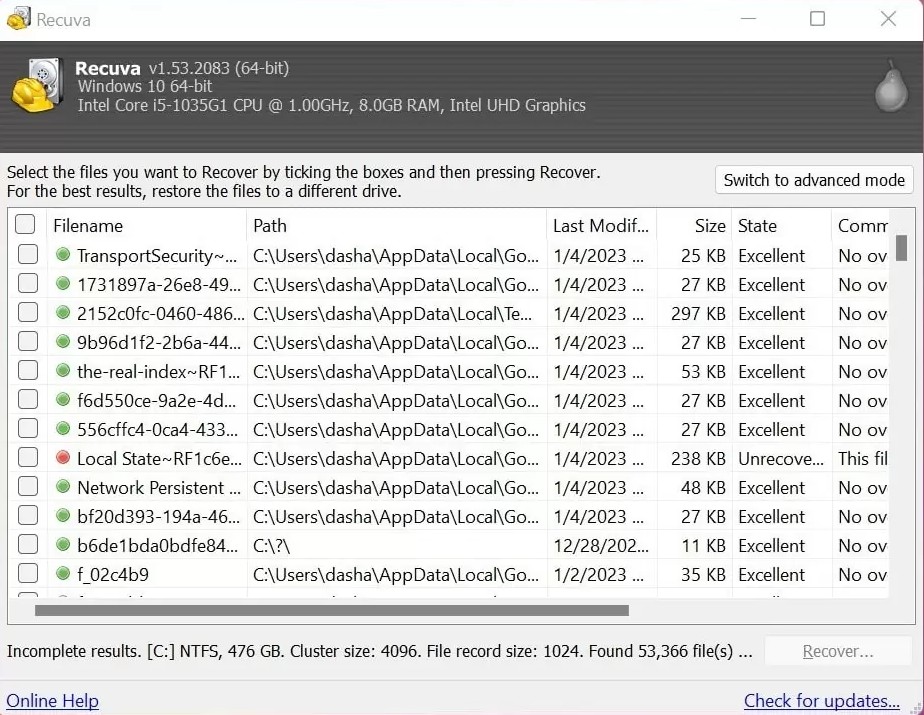
Wiederherstellungsmodi
Wann welcher Modus gewinnt, wie man „Status“ in der Liste liest und warum ein langsamer Tiefenscan manchmal die einzig ehrliche Option ist.
WeiterlesenWechselmedien
Ausfallende Reader, Mythos „unsicher auswerfen“ und warum „Formatieren“-Hinweise einen Hardware-Check auslösen sollten – keine endlose Rescan-Schleife.
WeiterlesenSpeicherphysik
Warum interne SSDs sich anders verhalten als USB-Sticks und wie Verschlüsselung plus OS-Hausarbeit ändern, was „gelöscht“ wirklich heißt.
WeiterlesenDatenträgerhygiene
Warum das Ziel ein anderer physischer Datenträger sein muss, wie Sie freien Platz plausibel prüfen und was schiefgeht, wenn Exporte auf demselben Volume landen, das Sie scannen.
WeiterlesenErgebnisraster
Statuslabels lesen, ohne sich etwas vorzumachen, und wann Sie aufhören sollten zu rescannen und stattdessen Hardware oder Erwartungen ändern.
WeiterlesenIntegrität
Prüfsummen, Stichproben-Öffnen und Manifest-Gewohnheiten, die aus einem Haufen wiederhergestellter Dateien etwas machen, dem Prüfer:innen und Teamkolleg:innen trauen können.
WeiterlesenFortgeschrittene
Riesige Tiefenscan-Treffer nach Erweiterung, Pfadfragment und Größe eingrenzen, damit Sie Zeit bei plausiblen Kandidaten investieren.
WeiterlesenBewegtbild
Zwei stille Bildschirmaufnahmen führen durch Dialoge, Fortschrittsbalken und die Dateiliste, die Sie triagieren – nützlich zum Briefen anderer oder zum Üben bei Ruhe.
Auch auf Workflow
Checklisten Phase 1 und 2, Hinweise zu Android-Einbindung und dieselben GIFs – damit die Startseite lesbar bleibt und die Workflow-Seite erschöpfend ist.
Vollständiges PlaybookSchnellspur
Überfliegen Sie diese Punkte und folgen Sie den Links, wenn Sie Screenshots, Grenzfälle oder längere Erklärungen brauchen.
Wiederherstellungsgrundlagen
Was ist Recuva? Ein Windows-Dienstprogramm, das Speicher nach gelöschten Dateien durchsucht und beim Kopieren an einen anderen Ort hilft. Es ist kein Cloud-Dienst und sendet Ihre Daten standardmäßig nicht vom Datenträger weg.
Leistung
Warum ist der Tiefenscan langsam? Er liest weit mehr der Oberfläche und rekonstruiert Dateien aus Mustern – Minuten bis Stunden sind auf großen oder langsamen Medien normal.
Realitätscheck
Können überschriebene Dateien zurückkommen? Sobald Cluster wiederverwendet und neue Daten festgeschrieben sind, holen gängige Alltagstools den alten Inhalt selten zurück. Wo die Grenze meist liegt, erklären wir in FAQ und Ergebnisse.
Funktionen
Schnell- vs. Tiefenscan? Schnellscan stützt sich auf Dateisystem-Metadaten; Tiefenscan ignoriert sie und durchsucht Rohsektoren. Die Seite Funktionen ordnet jeden Modus der sichtbaren Oberfläche zu.
Verschlüsselung
Sieht Recuva durch BitLocker? Es erscheint keine sinnvolle Dateiliste, bis das Volume mit dem richtigen Schlüssel oder Wiederherstellungspasswort entsperrt ist. Auf einem vertrauenswürdigen Rechner entsperren, dann scannen; bei „Laufwerk fehlt“-Mustern siehe Hilfe.
Papierkorb
Nach dem Leeren des Papierkorbs? Dateien können noch wiederherstellbar sein, wenn Cluster nicht wiederverwendet wurden. Zuerst Schnellscan und prüfen, ob Windows „Vorherige Versionen“ oder Dateiversionsverlauf schon eine Kopie hat, bevor Sie einen langen Tiefenlauf starten. Weitere Grenzen in der FAQ.
Wiederherstellung auf demselben Datenträger
Kann ich auf dem Laufwerk speichern, das ich scanne? Nein – neue Schreibvorgänge können Cluster überschreiben, die noch Daten halten. Immer auf einem anderen physischen Datenträger mit verifiziertem freiem Platz stagen; siehe Staging-Datenträger und Workflow.
Cloud-Ordner
Ist mein Desktop sicher für Exporte? Wenn OneDrive oder ein anderer Sync-Client diesen Pfad überwacht, können Exporte vor der Integritätsprüfung hochgeladen werden – oder zusätzliche Schreibvorgänge auslösen. Bis zu den Checks lieber einen dedizierten Ordner auf einem nicht synchronisierten Volume nutzen; siehe Nach dem Export.
Andere Plattformen
Mac oder Linux? Recuva ist Windows-nativ. Datenträger an einen Windows-PC oder eine VM mit zuverlässigem Passthrough hängen, nicht nur zum Einbinden neu formatieren, dann scannen – kurz in der FAQ zusammengefasst.
Sicheres Überschreiben bei sensiblen Löschungen, optional Wiederherstellung der Ordnerstruktur in erweiterten Abläufen und portable Nutzung, wenn Installer verboten sind – diese Optionen ändern Ergebnisse genauso wie der Scanmodus.
Fallstricke
Das sind keine moralischen Versäumnisse – es sind die Defaults, die Panik installiert. Früh erwischen, dann wird der Rest des Playbooks leichter.
Vor dem Installer
Dieselben Themen sehen Sie in der Sektion Jetzt herunterladen unten – dieser Streifen ist die narrative Version für Menschen, die in Sequenzen denken.
Quell-Datenträger identifizieren
Buchstabe, Modell und Kapazität – Screenshot der Datenträgerverwaltung, wenn Sie remote koordinieren.
Staging-Speicher reservieren
Ein anderer physischer Datenträger mit Puffer – nicht die Partition, die Sie scannen.
Binary prüfen
Codesignatur, interne Mirror-Richtlinie, optional SHA-256-Vergleich – Details in der Download-Sektion.
Hintergrund-Schreiber beruhigen
Schweren Sync, Torrents und Installer pausieren, die mitten im Lauf das falsche Volume treffen könnten.
Die Geschichte planen
Ordnernamen mit Datum, Scanmodus und Build-Nummer – Sie später (oder das Audit) brauchen die Story.
Assistenten ruhig ausführen
Zuerst mit der Bewegtbild-Referenz proben, wenn jemand anderes auf den Bildschirm schaut.
Redaktioneller Hinweis
Diese Seiten sind für Klarheit unter Stress geschrieben: wir bevorzugen wiederholbare Schritte vor Hype, verlinken, wenn ein Thema einen eigenen Bildschirm verdient, und aktualisieren, wenn sich Windows oder Recuvas UI ändert. Wenn etwas veraltet wirkt, mit einer aktuellen, vertrauenswürdigen Recuva-Referenz und dem Änderungsprotokoll Ihrer Organisation abgleichen.

Recuva ist ein Windows-Desktopprogramm. Vor der Ausführung klären Sie ein vertrauenswürdiges Binary, optional Hash-Verifikation und ein Wiederherstellungsziel, das nicht das Quell-Volume ist.
recuva.pro hostet keine Installer – wir vermitteln die Disziplin, sobald Sie einen geprüften Build haben.
Windows · oft kostenlose Stufe · erst nach Prüfung ausführen
Unternehmenshygiene
Wenn Sie den Installer intern spiegeln, SHA-256-Hashes veröffentlichen – Dateinamen lügen; Prüfsummen nicht.
Goldene Regel
Nie auf das gescannte Volume wiederherstellen. Separaten Datenträger mit geprüftem freiem Platz stagen.
Ausklappbare Antworten
Zum Aufklappen antippen – dieselbe Fragen- und Antwortliste wie auf unserer FAQ-Seite, in derselben Reihenfolge.
Recuva stellt versehentlich gelöschte Dateien von internen Laufwerken, externen Datenträgern, USB-Sticks und SD-Karten unter Windows wieder her. Der Schnellscan prüft das Dateisystem; der Tiefenscan sucht bei fehlenden oder unzuverlässigen Metadaten nach Signaturen auf dem Datenträger.
Der Tiefenscan liest Roh-Cluster, um Dateimuster zu treffen. Größere Datenträger, langsame Schnittstellen und Fragmentierung verlängern die Laufzeit. Laufen lassen und immer auf ein anderes Laufwerk wiederherstellen als das gescannte.
Meist nein – sobald neue Daten dieselben Sektoren belegen, ist der vorherige Inhalt praktisch weg. Sofort unnötige Schreibvorgänge stoppen; wenn möglich, den Datenträger von einem anderen Rechner aus imagen.
Recuva.pro ist eine unabhängige Bildungsseite. Sie ist nicht der Entwickler von Recuva. Installer aus Quellen beziehen, denen Sie vertrauen, digitale Signaturen wenn möglich prüfen und neu verpackte Downloads mit Zusatzbundle vermeiden.
Nein. Wiederhergestellte Dateien auf das gescannte Volume zu schreiben kann Cluster überschreiben, die noch Daten halten. Nutzen Sie einen anderen physischen Datenträger mit genug freiem Platz und prüfen Sie Öffnungen, bevor Sie auf der Quelle etwas löschen.
Mehr: Staging-Datenträger im Blog.
Der Schnellscan liest Dateisystem-Metadaten nach gelöschten Einträgen – schnell, wenn die Tabelle gesund ist. Der Tiefenscan wandert durch Rohsektoren nach bekannten Dateisignaturen – langsamer, bei Korruption, Schnellformat oder wenn der Schnellscan nichts Nützliches liefert.
Mehr: Schnell vs. tief im Blog.
Recuva ist für Windows gebaut. Wenn Dateien auf einem Mac-formatierten Datenträger lagen, ihn vor der Wiederherstellung an einen Windows-Rechner oder eine VM mit zuverlässigem Datenträger-Passthrough hängen und den Datenträger nicht nur zum Einbinden formatieren.
Normale Recuva-Nutzung arbeitet auf lokalen Volumes und lädt Ihre Daten beim Scannen nicht hoch. Sie wählen, wohin Exporte gehen; vermeiden Sie Staging in cloud-synchronisierten Ordnern, wenn die Richtlinie verlangt, dass Exporte lokal bleiben, bis sie geprüft sind.
Nein. BitLocker-Volumes brauchen gültige Schlüssel oder Wiederherstellungsmaterial, bevor das Dateisystem lesbar ist. Ransomware ist ein Kryptografieproblem – Recuva entschlüsselt keine gesperrten Nutzdaten.
Nutzen Sie einen Kanal, dem Sie schon vertrauen, oder einen IT-genehmigten Spiegelserver, prüfen Sie digitale Signaturen oder Hashes, wenn die Richtlinie es verlangt, und meiden Sie Repackager mit gebündelter Adware.
Siehe auch: Sektion Jetzt herunterladen auf der Startseite.
Nicht formatieren, wenn Sie die Daten noch brauchen. Stabilen Kartenleser und einen Desktop-USB-Port nutzen, dann scannen. Formatieren kann Metadaten zerstören, die Sie für die Wiederherstellung brauchen.
Nein. Klicken, Stromaus oder SMART-Ausfall brauchen Hardwarehilfe oder ein Reinraumlabor. Wiederholte Ein-/Ausschaltzyklen stoppen und Tools meiden, die eine sterbende Platte stressen. Software setzt voraus, dass das Medium zuverlässig lesbar ist.